
作図ツールからエアフロー図に追加するノードについて説明します。
各ノードの表示
エアフロー図に追加したフロー線や各ノードは以下のとおりの表示となります。
ガラリノード
見出し部
背景色がグレーで、器具番号が表示されます。
風量部
ガラリの全風量が表示されます。
また、「ガラリ詳細設定」ダイアログで直接入力がチェック ON の場合、文字色が青く表示されます。
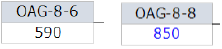
給気用ガラリと排気用ガラリ
ガラリノードは給気用ガラリ、排気用ガラリがありますが、表示される内容はいずれも同じ内容になります。
| 給気用ガラリ | 排気用ガラリ |
 |  |
換気機器ノード
見出し部
背景色が設計機種ごとの色で、機器番号が表示されます。
また、「換気機器設計」画面の台数が2台以上の場合は機器番号×台数の形式で表示されます。
風量部
換気機器の設計風量が表示されます。

室ノード
見出し部
空調室(諸元入力の空調室がチェック ON の室)の場合、背景色が薄い黄色、非空調室の場合、背景色がグレーで表示されます。
[換気方式][階][室番号][室名]が表示されます。
(換気方式は、第 2 種の場合”(+)”、第 3 種の場合”(-)”、それ以外の場合空欄を表示)
風量部
室の設計換気量が表示されます。

フロー線
未選択時
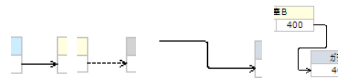
各換気機器ノード同士や、換気機器ノードと室ノードをつなぐ場合、またノードとつながっていないフロー線の場合、実線の矢印が表示されます。
室ノード同士をつなぐフロー線は、点線の矢印が表示されます。
フロー線の始点と終点の縦位置が異なる場合、直角に曲がった矢印が表示されます。
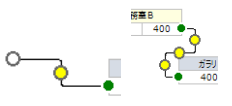
選択時
ノードとつながっている接点は緑●、つながっていない接点は白◯を表示します。
また、折れ曲がったフロー線の場合、折れている位置の中央に黄色◯を表示し、ドラッグ&ドロップで折れ曲がる位置を調整できます。
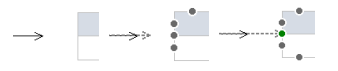
追加時および接点移動中
フロー線の追加時や、描画済みのフロー線の接点(開始位置や終了位置)をドラッグにより移動する際、近くに接続可能なノードの接点がある場合は灰●が表示され、接続可能なノード接点上の場合、緑●が表示されます。
また、近くに接続可能な接点がない場合は何も表示されません。
作図例
給気ファンおよび排気ファン
換気方式:第 1 種
給気ファンおよび、排気ファンを配置する場合の作図例です。
接続順は次のとおりです。

全熱交換器
換気方式:第 1 種
全熱交換器を配置する場合の作図例です。
接続順は次のとおりです。

給気ファン
換気方式:第 2 種
給気ファンを配置する場合の作図例です。
接続順は次のとおりです。

排気ファン
換気方式:第 3 種
排気ファンを配置する場合の作図例です。
接続順は次のとおりです。

詳細設定
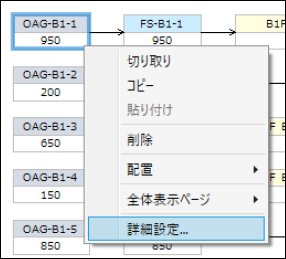
作図したガラリノードをダブルクリックするか、右クリックメニューの「詳細設定」から「ガラリ詳細設定」ダイアログを開くと、設計風量などを編集できます。
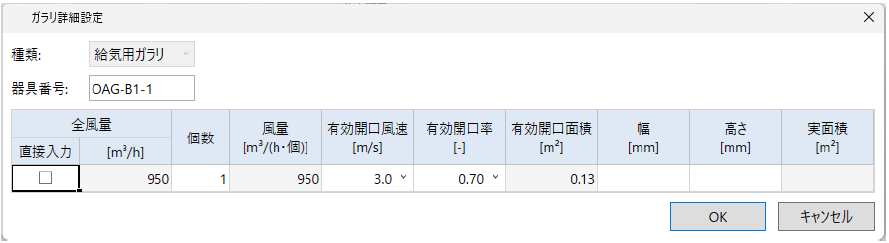
ガラリ詳細設定
種類
ガラリノードの種類(給気用ガラリまたは排気用ガラリ)が表示されます。
器具番号
ガラリノードの器具番号を入力します。
全風量[m³/h]
ガラリの全風量を入力します。
全風量は他のノードとフロー線により接続した際に自動表示されますが、直接入力にチェックを入れることで値を変更する事も可能です。
個数
ガラリの個数を入力します。
初期値は”1″です。
風量[m³/(h・個)]
ガラリ1個当たりの風量が表示されます。
風量 = 全風量 ÷ 個数 … 小数第一位切り上げ
有効開口風速[m/s]
有効開口風速を入力、または既に追加したガラリの有効開口風速を選択します。
初期値は、給気用ガラリの場合 “3.0”、排気用ガラリの場合”4.0″です。
有効開口率[‐]
有効開口率を入力、または既に追加したガラリの有効開口率を選択します。
初期値は”0.70″です。
有効開口面積[m²]
ガラリの有効開口面積が表示されます。
有効開口面積 = 風量 ÷( 3600 × 有効開口風速 × 有効開口率 ) … 小数第三位四捨五入(最大9,999.99)
幅[mm]
幅を入力、または高さを入力時に幅を算出します。
また、高さが入力されていない状態で幅に1以上の値を入力をすると、高さが次の式で算出されます。
高さ= 有効開口面積 × 1000 × 1000 ÷ 幅 … 一の位切り上げ(10mm単位、最大99,999)
高さ[mm]
高さを入力、または幅を入力時に算出します。
また、幅が入力されていない状態で高さに1以上の値を入力をすると、幅 が次の式で算出されます。
幅 = 有効開口面積 × 1000 × 1000 ÷ 高さ … 一の位切り上げ(10mm単位、最大99,999)
実面積[m²]
実面積は、幅と高さから算出します。
実面積 = 幅 × 高さ÷ ( 1000 × 1000 ) … 小数第三位四捨五入(最大9,999.99)
ノードの位置揃え
ノードを複数選択し、[ホーム]タブまたは右クリックメニューの「配置」を使用することでノードの垂直位置や水平位置を揃えることができます。
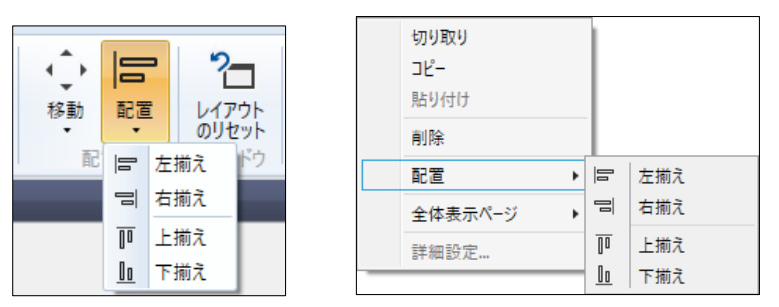
ノードの複数選択は、次の方法があります。
- マウスダウンしながらマウス移動で選択範囲を広げ、マウスアップでノードを複数選択する。
- キーボードの Shift キー、または Ctrl キーを押しながらマウスでノードを複数選択する。