
追加済みの換気系統情報に対して、換気機器を選定していく「換気機器選定」画面について説明します。
全体概要
「換気機器設計」画面で追加した換気系統情報の一覧が表示されます。
この画面では追加した機器に対して、換気機器の選定を行います。
画面の見かた
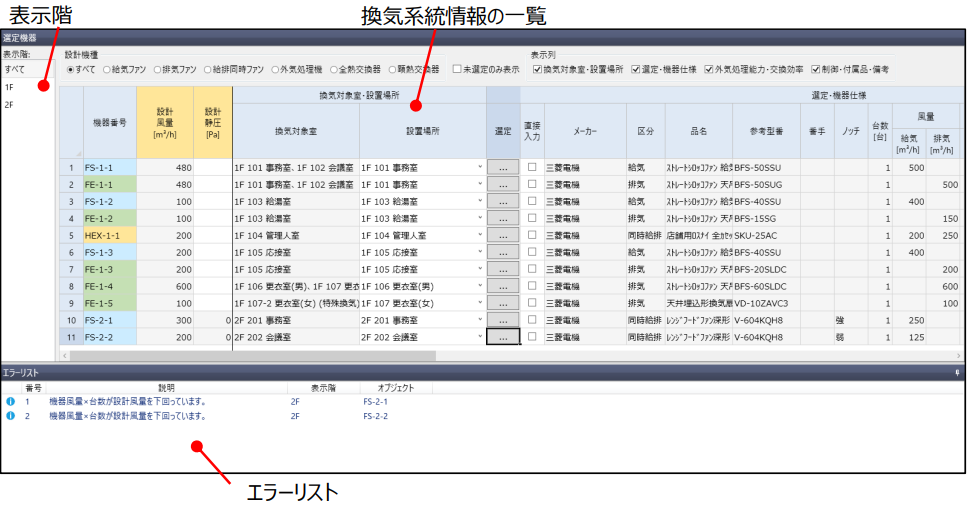
表示切替
- 表示階
- 設計機種
- 表示列
上記の切替方法は「換気機器選定‐表示の切替」をご参照ください。
機器番号
選択した機器の設計機種に合わせた背景色が表示されます。
また、機器番号の編集が可能になっております。

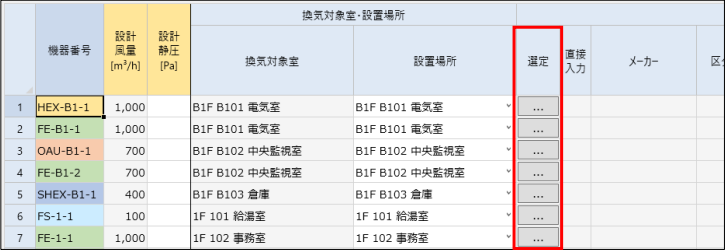
選定ボタン
機器選定の手順
手順1)[選定]ボタンクリック
選定したい換気系統情報の[選定]ボタンをクリックします。
手順2)「換気機器の選定」ダイアログの表示
「換気機器の選定」ダイアログが開きます。
ダイアログ側の使用方法および本画面への選定結果の反映については、「換気機器の選定ダイアログ」をご参照ください。
PQ線図登録方法
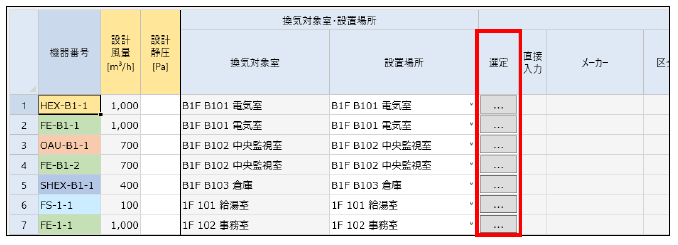
手順1)[選定]ボタンクリック
選定したい換気系統情報の[選定]ボタンをクリックします。
手順2)「換気機器選定」ダイアログの表示
「換気機器の選定」ダイアログが開きます。
ダイアログ側の使用方法および本画面への選定結果の反映については、「換気機器の選定ダイアログ」をご参照ください。
右クリックメニュー
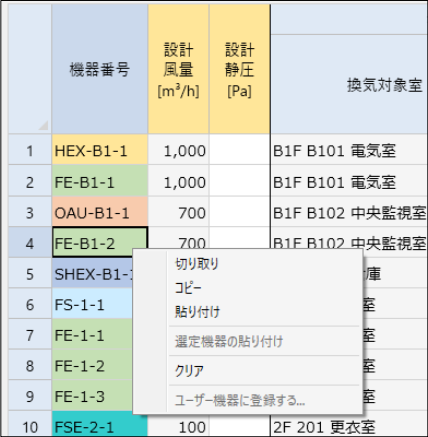
行を右クリックするとメニューが表示されます。
セルまたは行の編集
切り取り
編集可能なセルを選択した場合のみ、セルの切り取りを行うことができます。
コピー
選択セルまたは選択行のセル範囲データを一時的に記憶させます。
コピー範囲に選定済みの機器行が含まれる場合は、選定機器情報も同時に記憶され、その後の「選定機器の貼り付け」により、選定機器情報を貼り付けできます。
貼り付け
貼り付け対象のセルが編集可能な場合のみ貼り付けを行うことができます。
選定機器の貼り付け
貼り付け対象の行を選択した場合のみ選定機器の貼り付けを行うことができます。
クリア
編集可能なセルを選択した場合、または行選択した場合にクリアを行うことができます。
セルでクリアを行った場合は、選択中のセルの値がクリアされます。
行選択でクリアした場合は、選定機器がクリアされます。
ユーザー機器への登録
機器を選定している場合のみ、ユーザー機器の登録を行うことができます。
機器を選択し、[右クリック]-[ユーザー機器に登録する]を選択後、確認メッセージで「はい」を選択すると、選択した機器をユーザー機器として登録することができます。
同じような機器を登録した後に、異なる部分のみを編集することや、登録手本として利用することが可能です。
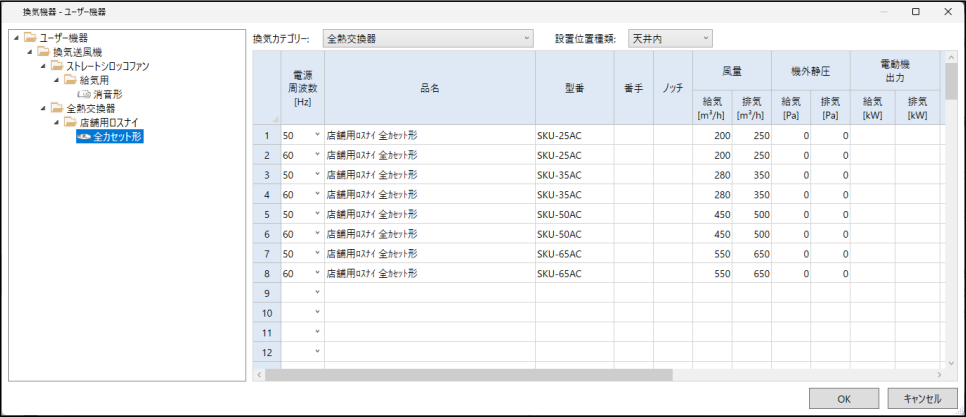
確認メッセージで「はい」を選択すると、次の画面が表示されます。
「OK」ボタンで登録が完了します。
エラーリスト
換気機器選定でのエラー情報を一覧で表示します。
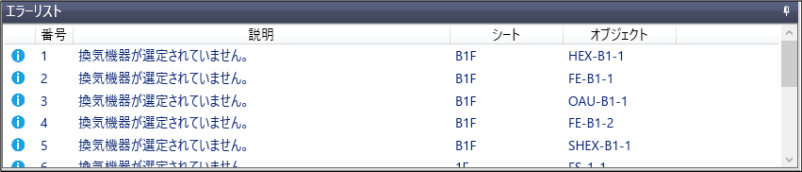
エラー内容一覧
換気機器選定で表示するエラー情報は以下のとおりです。
| No. | エラー内容 | |
|---|---|---|
| 1 | 機器風量×台数が設計風量を下回っています。 | |
| 2 | 機器静圧が設計静圧を下回っています。 | |
| 3 | 機器番号が重複しています。 | |
| 4 | 換気機器が選定されていません。 | |
| 5 | エンタルピー交換効率が、換気対象室の設計エンタルピー交換効率を下回っています。 | |
| 6 | 温度交換効率が、換気対象室の設計顕熱交換効率を下回っています。 | |
リストの表示・非表示
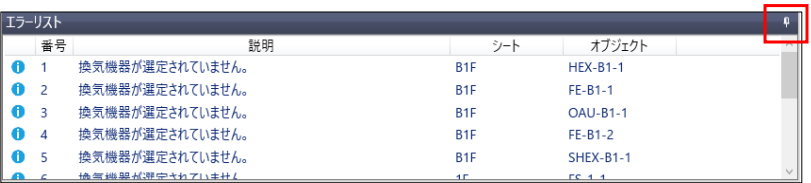
エラーリストの右上のマークを押すとエラーリストが非表示となります。
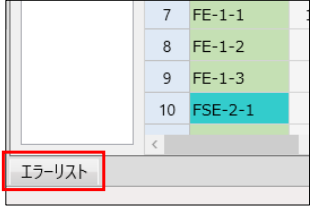
再度、エラーリストを表示する場合は、エラーリストタブをクリックします。
その他の操作
メーカー・機器種類の一括変更
換気機器のメーカーや機器種類を変更するには、[ホームメニュー]-[メーカー・機器種類の一括変更]を選択します。
系統ごとにシリーズを一括で変更することができます。
詳細な使用方法は「メーカー・機器種類の一括変更」をご参照ください。
付属品一括設定
メーカー機器の据付方式、付属品を一括で設定するには、[ホーム]-[付属品一括設定]メニューを選択します。
「付属品一括設定」ダイアログの使用方法は「付属品一括設定」をご参照ください。

換気機器の再選定
設計換気量または設計静圧を下回っている換気機器を対象に、選定した機器シリーズより設計換気量および設計静圧を満たす機器を再選定することができます。
詳しくは「換気機器の再選定」をご参照ください。