|室・空調ゾーン登録|
建築物の名前
建築物の名前を登録します。
最大30行まで登録できます。
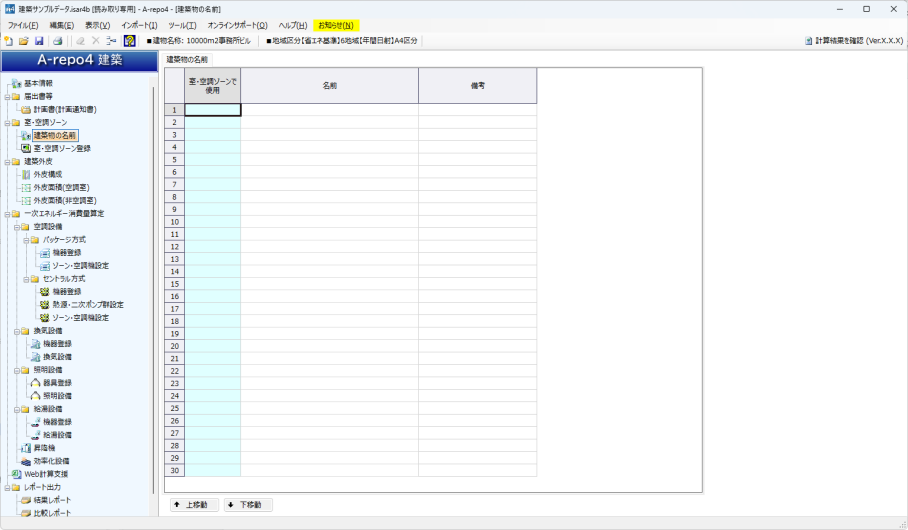
項目説明
室・空調ゾーンで使用
『室・空調ゾーン登録』の建築物の名称に設定されている場合は、「〇」が表示されます。
名前
建築物の名前を40文字以内で入力します。
備考
必要に応じて備考を入力します。
ボタン説明
↑ 上移動
選択されている行を、1行前に移動します。
↓ 下移動
選択されている行を、1行後に移動します。
室・空調ゾーン登録
室・空調ゾーンを登録します。
最大999行まで登録できます。
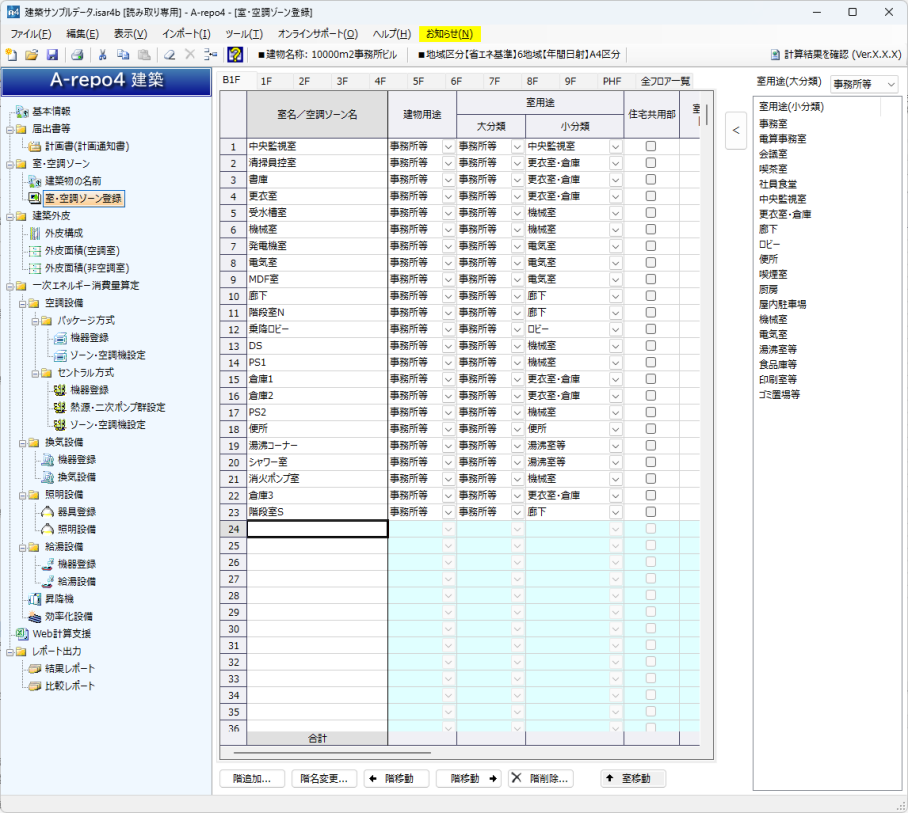
フロア

「〔建築〕ツリーメニュー」の「基本情報」で入力した階数のタブが表示されます。
階ごとに入力していきます。
項目説明
室名/空調ゾーン名
基本的には外壁や内壁で囲まれた部屋の名称を入力しますが、空調系統が異なるなど、計算上で分別が必要な場合は、上の画面の例のように別室として登録しておきます。
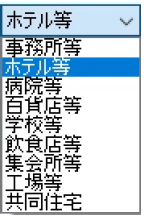
建物用途
建物用途を選択することで、室用途を選択する際にリストの上部に建物用途に関連する室用途の選択がまとめて表示されるようになります。
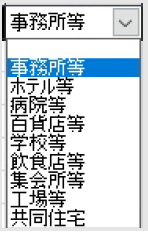
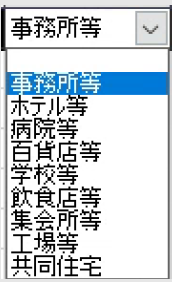
室用途(大分類)
室用途(大分類)をプルダウンリストから選択します。
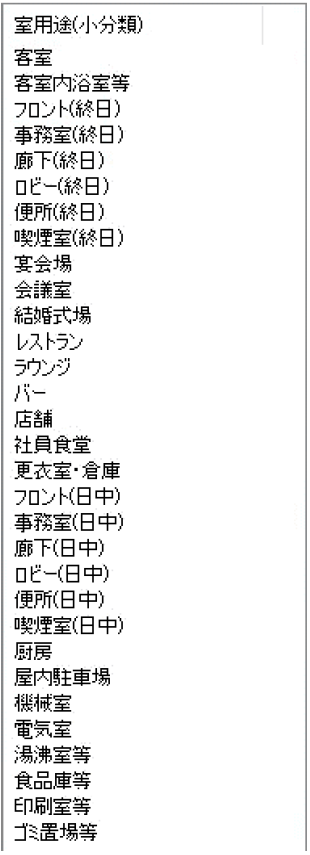
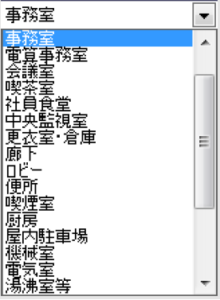
室用途(小分類)
室用途(大分類)に適応した室用途(小分類)をプルダウンリストから選択します。
または、画面右側のリストをダブルクリックするか、シングルクリックして「<」ボタンを押しても選択することができます。
室用途(小分類)まで選択すると、設備の計算対象が有効になります。
同時に、『標準入力法 入力マニュアル』の一覧にしたがって対象となる設備のチェックがONになります。
室用途の選択について、詳細は『標準入力法 入力マニュアル』をご参照ください。
住宅共用部
住宅共用部の場合にチェックします。
このチェックのあり、なしが混在している場合に、「住宅共用部と非住宅を分けて入力シートのExcelファイルを出力ボタン」が有効になります。
室面積
㎡単位で入力します。
半角で0~999,999.99の範囲で入力可能です。
階高
m単位で入力します。
半角で0~99.999の範囲で入力可能です。
天井高
m単位で入力します。
半角で0~99.999の範囲で入力可能です。
空調
「室用途」により定められた初期値としての、チェックマークが表示されますが、チェックを外すことができます。
〔建築〕基本情報の入力方法で主要室入力法を選択した場合は、主要室の列が表示されるので必要に応じて設定します。
チェックされているが、具体的な空調機器が設置されていない場合、背景色がピンク色になります。
換気
「室用途」により定められた初期値としての、チェックマークが表示されますが、チェックを外すことができます。
〔建築〕基本情報の入力方法で主要室入力法を選択した場合は、主要室の列が表示されるので必要に応じて設定します。
チェックされているが、具体的な空調機器が設置されていない場合、背景色がピンク色になります。
給湯
「室用途」により定められた初期値としての、チェックマークが表示されますが、チェックを外すことができます。
〔建築〕基本情報の入力方法で主要室入力法を選択した場合は、主要室の列が表示されるので必要に応じて設定します。
チェックされているが、具体的な空調機器が設置されていない場合、背景色がピンク色になります。
照明
「室用途」により定められた初期値としての、チェックマークが表示されますが、チェックを外すことができます。
〔建築〕基本情報の入力方法で主要室入力法を選択した場合は、主要室の列が表示されるので必要に応じて設定します。
チェックされているが、具体的な空調機器が設置されていない場合、背景色がピンク色になります。
建築物の名称
登録した建築物の名前をプルダウンリストから選択します。
備考
必要に応じて備考を入力します。
階の編集
画面下部のボタン群にて、階の編集を行います。
階追加…
右端に階を追加します。
階名の変更…
既存の階名称を変更することができます。
←階を移動
カレントの階を一つ左に移動します。
階を移動→
カレントの階を一つ右に移動します。
階の削除…
カレントの階を削除します。
↑室を移動
カレントの室を一つ上に移動します。
↓室を移動
カレントの室を一つ下に移動します。
機器未配置を一括オフ
空調・換気・照明・給湯の各チェックボックスについて、具体的な機器が未設置の場合(背景色がピンクになっている場合)、そのチェックを一括で外します。
室用途
画面右のリストから、各室に室用途を設定します。
室用途(大分類)
画面右側の室用途(大分類)を選択することで、室用途(小分類)を選択する際にリストの表示範囲が絞られます。
室用途(小分類)
室用途(小分類)選択リストから室用途を選択し、 「<」ボタンを押すか選択項目をダブルクリック、又は選択項目を左側画面にドラッグアンドドロップすると左側の入力画面に選択内容が表示されます。