
|外壁、屋根、外床、接地壁(壁)、接地壁(床)|
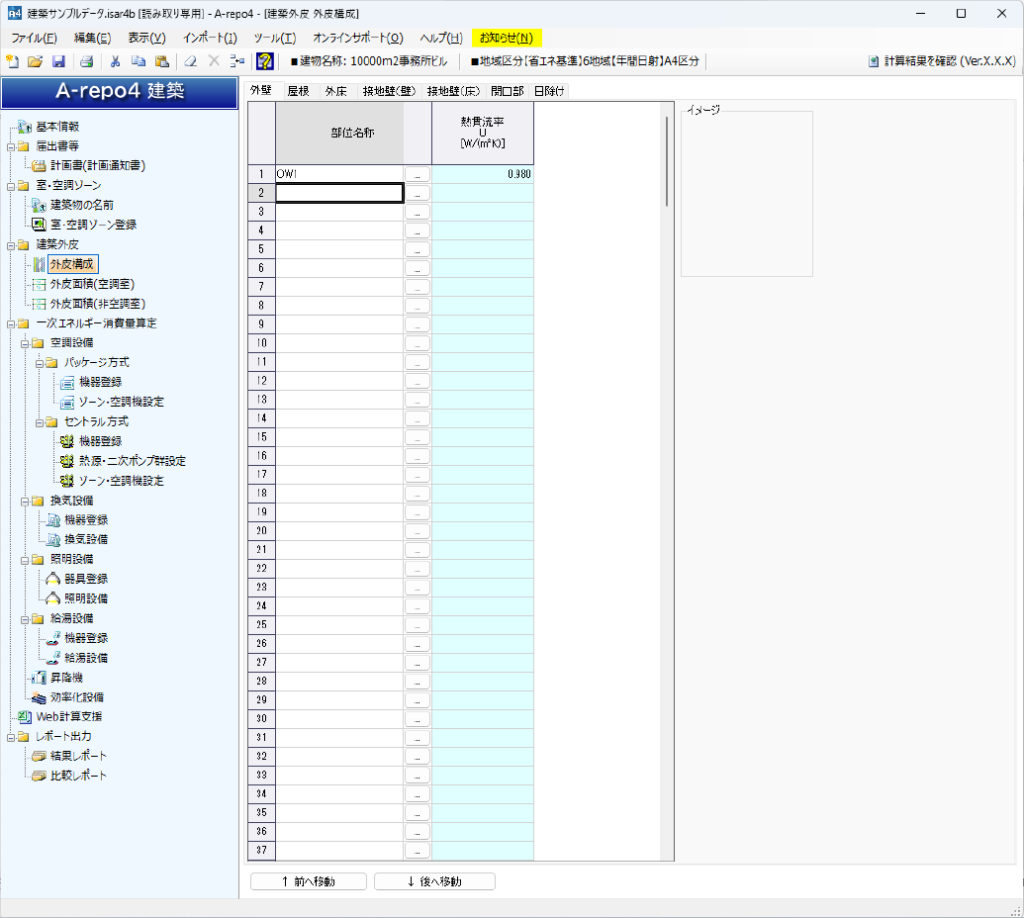
外皮のうち壁体関係の部材を登録します。
この画面では、物件で使用している外壁について登録します。
最大300行まで登録できます。
項目説明
部位名称
部位名称を半角60文字以内で入力します。
英数字の組み合わせで入力した後、次の行で数値のみを入力すると、英文字部分が先頭に自動的に挿入されます。
また、新規入力した場合や「…」ボタンを押すと、「構造体登録ウィンドウ」が表示されます。
熱貫流率U
「構造体登録ウィンドウ」における計算結果が表示されます。
ダブルクリックすると「構造体登録ウィンドウ」が表示されます。
イメージ
「構造体登録ウィンドウ」で作成した構造体イメージが表示されます。
並び替え
画面下端のボタンで、登録済みの壁体類の並び順を変更できます。
↑前へ移動
行選択されている壁体類を、1行前に移動します。
複数行まとめて移動が可能です。
↓ 後へ移動
行選択されている壁体類を、1行後に移動します。
複数行まとめて移動が可能です。
一括インポート
住宅部のUη計算から、構造体の定義をインポートします。
A-repo4住宅で、住戸側に構造体が定義されているときのみ表示されます。
構造体登録ウィンドウ
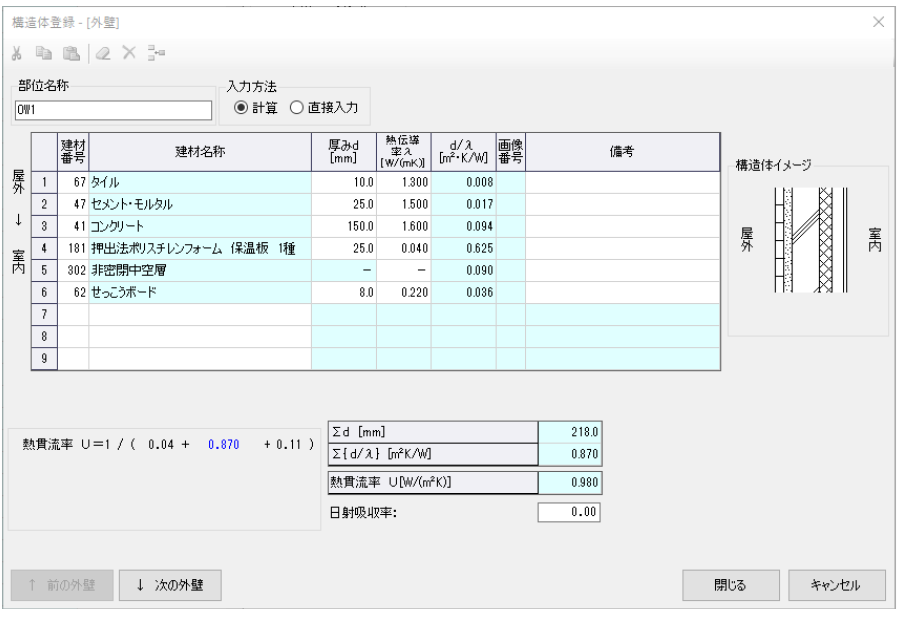
外皮の構成材料を登録します。
項目説明
部位名称
前画面で入力した部位名称が表示されますが、この画面でも入力または変更することができます。
変更する場合は半角10文字以内で入力します。
入力方法
計算
構成材料を設定することで、熱貫流率および日射侵入率が算出されます。
直接入力
このプログラムの計算によらず、与えられた熱貫流率を設定する場合に、熱貫流率を直接手入力します。
建材番号
建材番号または建材名称をダブルクリックすると、建材の選択ウィンドウが表示されます。
建材の選択ウィンドウにて建材を選択すると、本画面にその番号が表示されます。
また、リストから選択する代わりに、建材番号を直接入力することもできます。
建材名称
リストで選択した名称が表示されます。
入力方法で直接入力が選択された場合には変更することができます。
‘建材番号’または’建材名称’のセルをダブルクリックすると、建材の選択ウィンドウが表示されます。
厚みd[mm]
材料の厚みを0.1~9999.0(mm)の範囲で入力します。
熱伝導率λ[W/(mK)]
リストで選択した材料の熱伝導率が表示されます。
リストの(直接入力)を選んだ場合は、0.001~999.999の範囲で入力します。
d/λ[㎡・K/W]
構成材料ごとのd/λ値が表示されます。
画像番号
リストの(直接入力)を選んだ場合は、セルをクリックすると外皮イメージ選択リストが表示されます。
備考
必要に応じて備考を入力します。
構造体イメージ
構造体構成のイメージ図が表示されます。
ボタン説明
↑前の外壁
現在の設定内容を登録して、登録済みの前の壁体データに移ります。
↓次の外壁
現在の設定内容を登録して、登録済みの次の壁体データに移ります。
閉じる
現在の設定内容を登録して、画面を閉じます。
キャンセル
何もせずに、この画面を閉じます。
建材の選択ウィンドウ
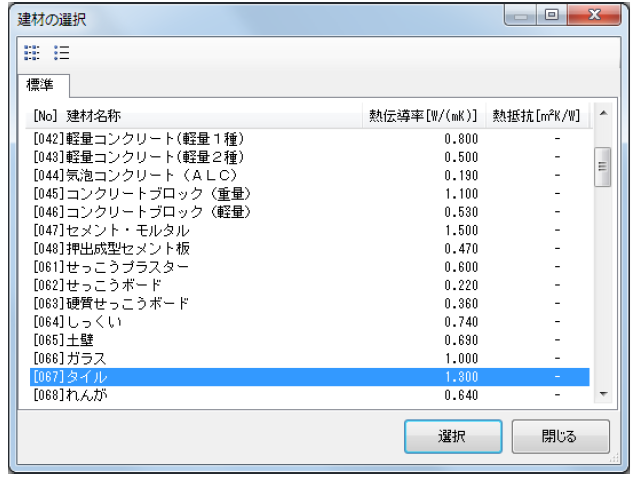
建材番号または建材名称をダブルクリックすると、以下画面が呼び出されます。
ボタン説明
一覧表示

リストを名称のみの一覧表示に切り替えます。
詳細表示

建材名称、熱伝導率等が表示されます。
選択
建材をクリック指定しておいて、このボタンを押すと前画面に1行の材料データが追加されます。
建材をダブルクリックしても同様です。
「閉じる」ボタンを押すまでは連続して選択することができます。
閉じる
何もせず、この画面を閉じます。
材料画像選択ウィンドウ
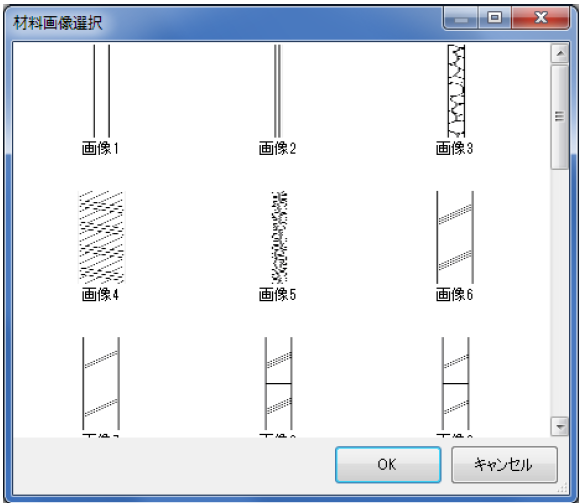
建材番号を0(直接入力)にした場合、画像番号が選択可能になります。
画像番号をダブルクリックして以下画面を呼び出し、設定します。
ボタン説明
OK
イメージをクリックして選択状態にしてOKボタンを押すと、選択を完了して画面を閉じます。
キャンセル
何もせずに、この画面を閉じます。