
|図形の詳細ダイアログボックス|
図形の詳細を確認・設定します。
全般タブ
図形の各種情報を確認するページです。
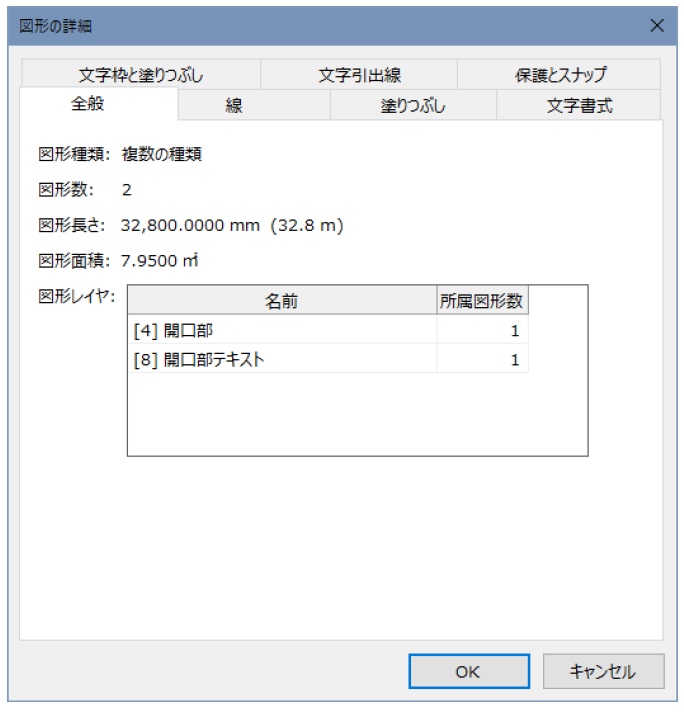
図形レイヤ
所属レイヤの確認が行えます。
異なるレイヤ図形が選択されている場合は、複数のレイヤが表示されます。
線タブ
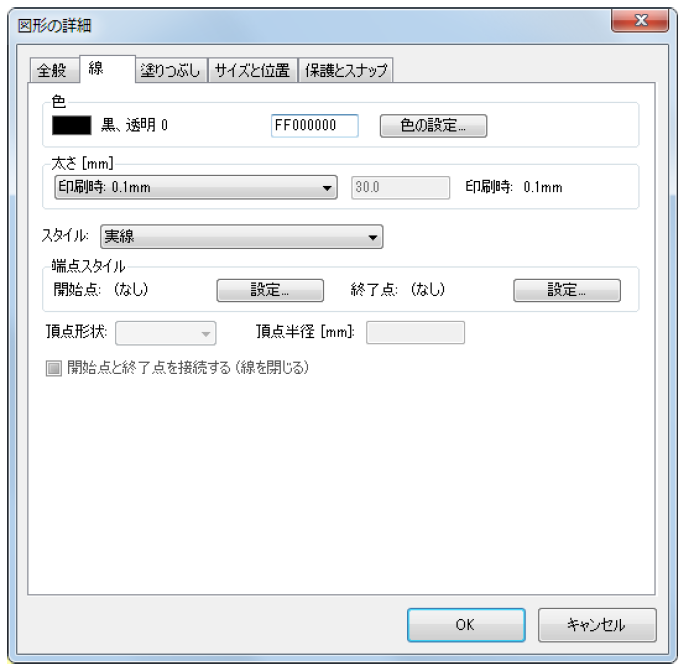
選択した図形の線部分を設定するページです。
(線がない図形はページが表示されません。)
色
線の色を設定します。
色の設定ダイアログボックスで色の選択を行います。
「非表示」を選択した場合は、線が表示されなくなります。
太さ
線の太さをリストから選択します。
「1/1スケール固定値」を選択すると、右隣にあるテキストボックスが入力可能になります。
「その他の印刷時太さ設定…」を選択すると、線印刷太さの設定ダイアログボックスが表示され、リスト以外の太さを作成することができます。
右端の「印刷時」は、現在の図面スケールでの最終的な印刷太さが表示されます。
スタイル
「実線」、「破線」、「点線」、「一点鎖線」、「二点鎖線」の中からスタイルを選択できます。
端点スタイル
線端点の形を開始点と終点別に設定できます。
「設定…」ボタンを押すと、端点スタイルの設定ダイアログボックスを表示され、スタイルを選択することができます。
頂点形状
選択図形が「ポリライン」、「直角ポリライン」の時に設定可能なります。
各頂点の形状を「角」、「円」から選択します。
頂点半径
選択図形が「ポリライン」、「直角ポリライン」の時に設定可能なります。
各頂点の円弧半径を入力します。
(「頂点形状」が「円」の時に使用されます。)
開始点と終了店を接続する(線を閉じる)
チェックすると、開始点と終了点が自動的に線で結ばれます。
塗りつぶしタブ
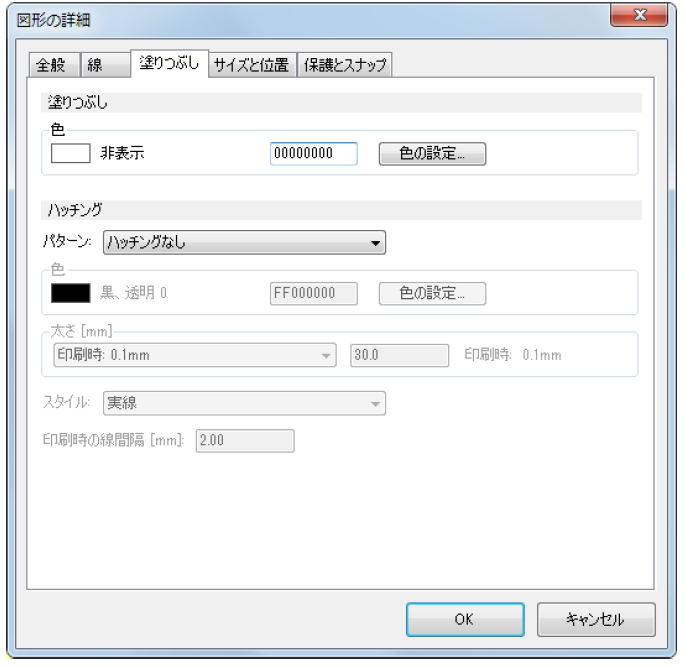
選択した図形の塗りつぶす色等を設定するページです。
塗りつぶし
色
塗りつぶす色を設定します。
色の設定ダイアログボックスで色の選択を行います。
「非表示」を選択した場合は、塗りつぶしを行いません。
ハッチング
パターン
ハッチングパターンを選択します。
色
ハッチ線の色を設定します。
色の設定ダイアログボックスで色の選択を行います。
「非表示」を選択した場合は、線が表示されなくなります。
太さ
ハッチ線の太さをリストから選択します。
「1/1スケール固定値」を選択すると、右隣にあるテキストボックスが入力可能になります。
「その他の印刷時太さ設定…」を選択すると、線印刷太さの設定ダイアログボックスが表示され、リスト以外の太さを作成することができます。
右端の「印刷時」は、現在の図面スケールでの最終的な印刷太さが表示されます。
スタイル
「実線」、「破線」、「点線」、「一点鎖線」、「二点鎖線」の中からスタイルを選択できます。
印刷時の線間隔
ハッチ線の印刷時の間隔を入力します。
サイズと位置タブ
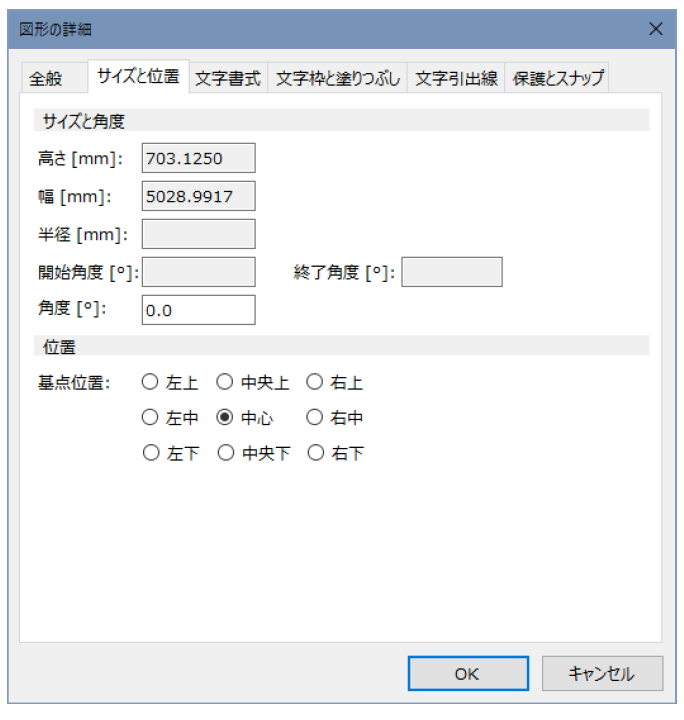
選択した図形のサイズと位置を設定するページです。
サイズと角度
高さ
「長方形」、「楕円」の高さを確認または直接入力できます。
幅
「長方形」、「楕円」の幅を確認または直接入力できます。
半径
「円」、「円弧」の半径を確認または直接入力できます。
開始角度
「円弧」の開始角度を確認または直接入力できます。
終了角度
「円弧」の終了角度を確認または直接入力できます。
角度
「長方形」、「楕円」、「テキスト」、「グループ」の角度を確認または直接入力できます。
位置
基点位置
「長方形」、「楕円」、「テキスト」、「グループ」の基点位置を選択します。
回転したときに中心となる点です。
文字書式タブ
選択した「テキスト」図形の書式を設定するページです。
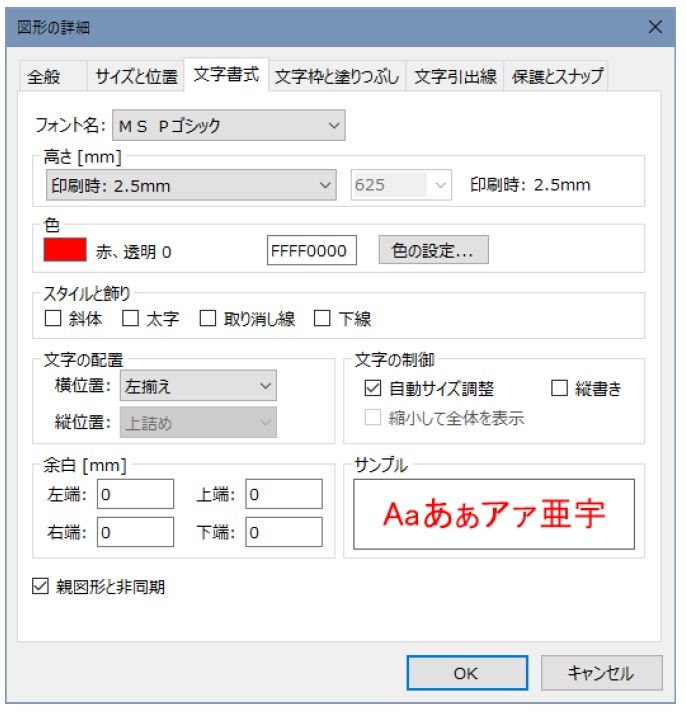
フォント名
OSにインストールされているフォントをリストから選択します。
高さ
文字の高さをリストから選択します。
「1/1スケール固定値」を選択すると、右隣にあるコンボボックスが入力可能になります。
「その他の印刷時高さ設定…」を選択すると、テキスト印刷高さの設定ダイアログボックスが表示され、リスト以外の高さを作成することができます。
右端の「印刷時」は、現在の図面スケールでの最終的な印刷高さが表示されます。
色
文字の色を設定します。
色の設定ダイアログボックスで色の選択を行います。
「非表示」を選択した場合は、文字が表示されなくなります。
スタイルと飾り
「斜体」、「太字」、「取り消し線」、「下線」の中から、複数指定可能です。
文字の配置
横位置
文字の横位置の基準をリストから設定します。
縦位置
文字の縦位置の基準をリストから設定します。
文字の制御
自動サイズ調整
テキストに合わせて図形サイズが自動で調整されます。
縮小して全体を表示
図形サイズに合わせてテキスト全体が表示されます。
縦書き
「フォント名」で指定したフォントが縦書きに対応している場合は、縦に描画されます。
余白
文字周りのスペースを1/1スケールで設定します。
親図形と非同期
グループ化した際、親図形の位置や角度に依存されずに、独立して設定できるようにします。
文字枠と塗りつぶしタブ
選択した「テキスト」図形の枠線と背景の塗りつぶしを設定するページです。
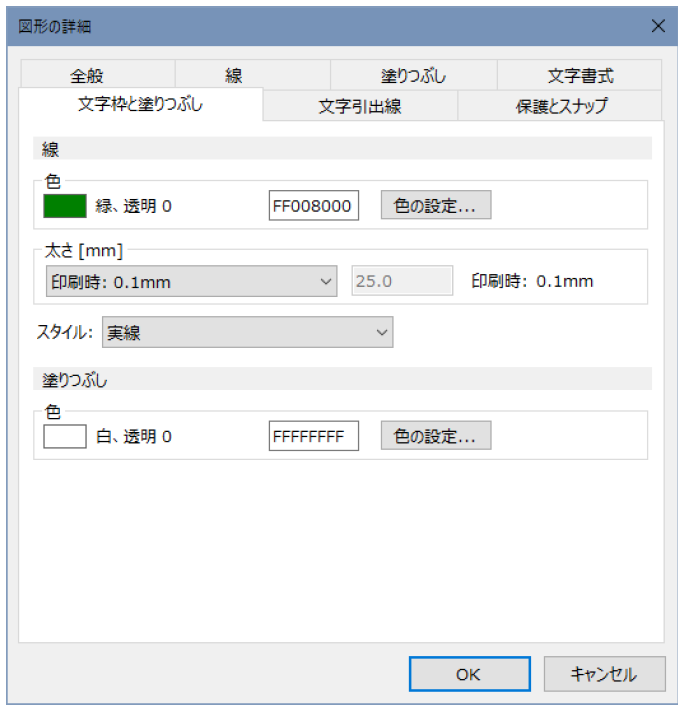
線
色
枠線の色を設定します。
色の設定ダイアログボックスで色の選択を行います。
「非表示」を選択した場合は、枠線が表示されなくなります。
太さ
枠線の太さをリストから選択します。
「1/1スケール固定値」を選択すると、右隣にあるテキストボックスが入力可能になります。
「その他の印刷時太さ設定…」を選択すると、線印刷太さの設定ダイアログボックスが表示され、リスト以外の太さを作成することができます。
右端の「印刷時」は、現在の図面スケールでの最終的な印刷太さが表示されます。
スタイル
「実線」、「破線」、「点線」、「一点鎖線」、「二点鎖線」の中からスタイルを選択できます。
塗りつぶし
色
文字背景の塗りつぶす色を設定します。
色の設定ダイアログボックスで色の選択を行います。
「非表示」を選択した場合は、塗りつぶしを行いません。
文字引出線タブ
選択した「テキスト」図形の引出線を設定するページです。
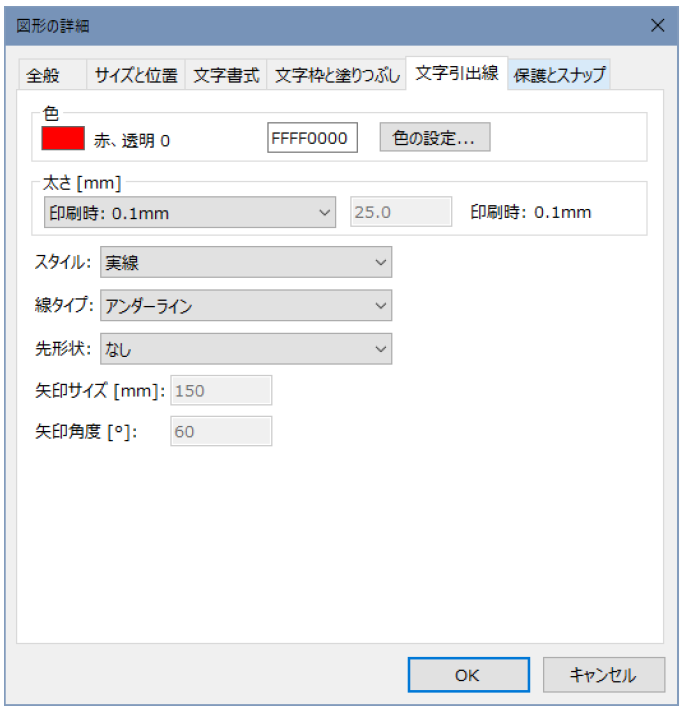
色
引出線の色を設定します。
色の設定ダイアログボックスで色の選択を行います。
「非表示」を選択した場合は、引出線が表示されなくなります。
外壁、非空調コア部に接する外壁、開口部は初回設定時に外壁もしくは開口部図形の中央から線を引き出します。
エリア、外皮、テキストは初回設定時にテキスト図形の左下から線を引き出します。
(他はテキスト図形中央)
太さ
引出線の太さをリストから選択します。
「1/1スケール固定値」を選択すると、右隣にあるテキストボックスが入力可能になります。
「その他の印刷時太さ設定…」を選択すると、線印刷太さの設定ダイアログボックスが表示され、リスト以外の太さを作成することができます。
右端の「印刷時」は、現在の図面スケールでの最終的な印刷太さが表示されます。
スタイル
「実線」、「破線」、「点線」、「一点鎖線」、「二点鎖線」の中からスタイルを選択できます。
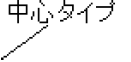
線タイプ
アンダーラインタイプ
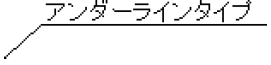
中心タイプ
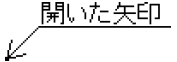
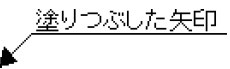
先形状
なし

開いた矢印
塗りつぶした矢印
矢印サイズ
矢印の線の長さを入力します。
「先形状」が「開いた矢印」または「塗りつぶした矢印」の場合に入力可能になります。
矢印角度
矢印の線の角度を入力します。
「先形状」が「開いた矢印」または「塗りつぶした矢印」の場合に入力可能になります。
保護とスナップタブ
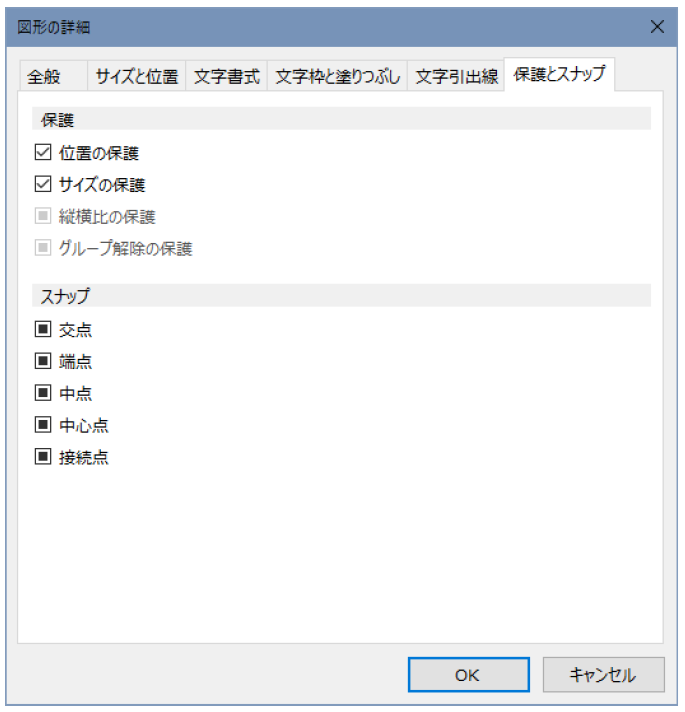
選択した図形の位置やサイズの保護と各種スナップを設定するページです。
保護
位置の保護
図形の位置をマウスのドラッグで変更できるかどうかを設定します。
サイズの保護
図形の大きさをマウスのドラッグで変更できるかどうかを設定します。
縦横比の保護
図形の縦と横の比率を変更できるかどうかを設定します。
グループ解除の保護
グループ化された図形を「グループの解除」で解除できるかどうかを設定します。
スナップ
選択した図形の各点がスナップするかどうかを設定します。