|諸元 CSV・TSV ファイルのインポート |
CSV 形式や TSV 形式のテキストファイルで保存された部屋情報リストを STABRO へインポートし、室登録画面に表示します。
インポート機能の注意事項
- 諸元 CSV・TSV ファイルをインポートするには、STABRO 物件を新規作成した状態か、既存物件を開いた状態にしておく必要があります。
- すべて空調室とみなしてインポートします。
CSV・TSV ファイルに非空調室が含まれる場合は予め削除をしたうえでインポートしてください。 - CSV・TSV ファイルの制限
- 最大サイズは、5000 行です。制限を超えた部分は読み込まれません。
- 文字コードは、シフト JIS、UTF-8 の 2 種類です。
- 区切り文字は、カンマ、タブの 2 種類です。
- 改行コードは、CR+LF、LF、CR の 3 種類です。
- ヘッダー行数は、0~10 です。(ヘッダー行とは、列のタイトルなど先頭に存在するインポート対象外の行です。)
インポートの手順
手順 1
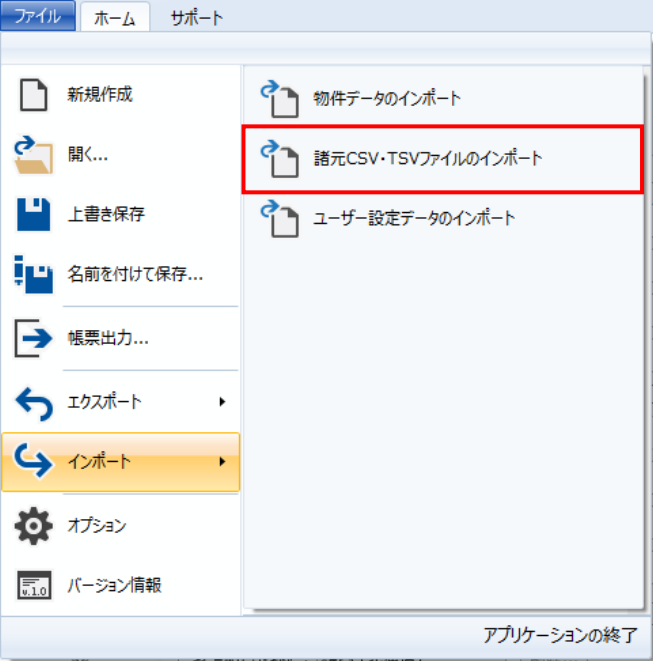
[ファイル(F)]-[インポート(I)]-[諸元 CSV・TSV ファイルのインポート]を選択します。
手順 2
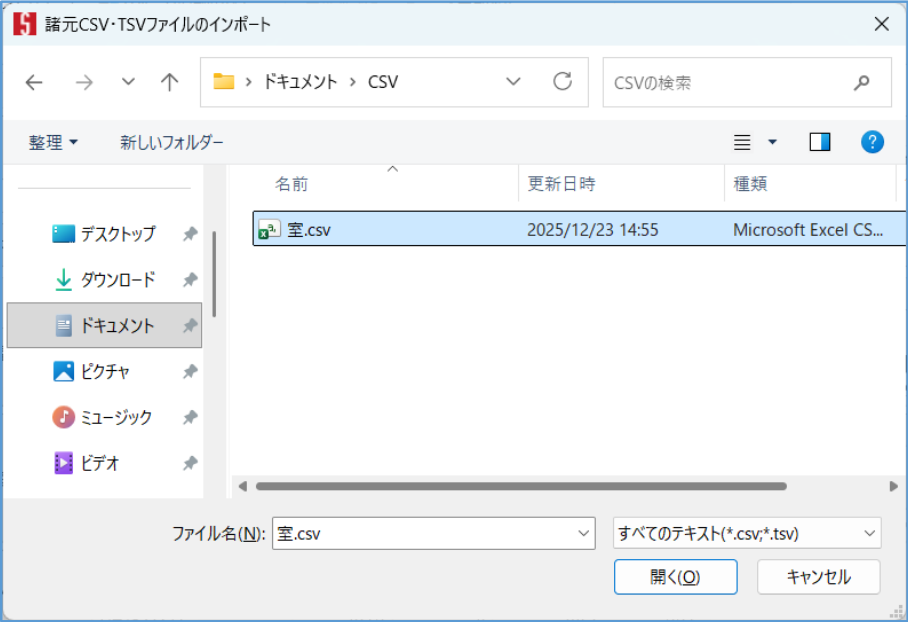
ダイアログ画面にて CSV または TSV ファイルを選択します。
手順 3
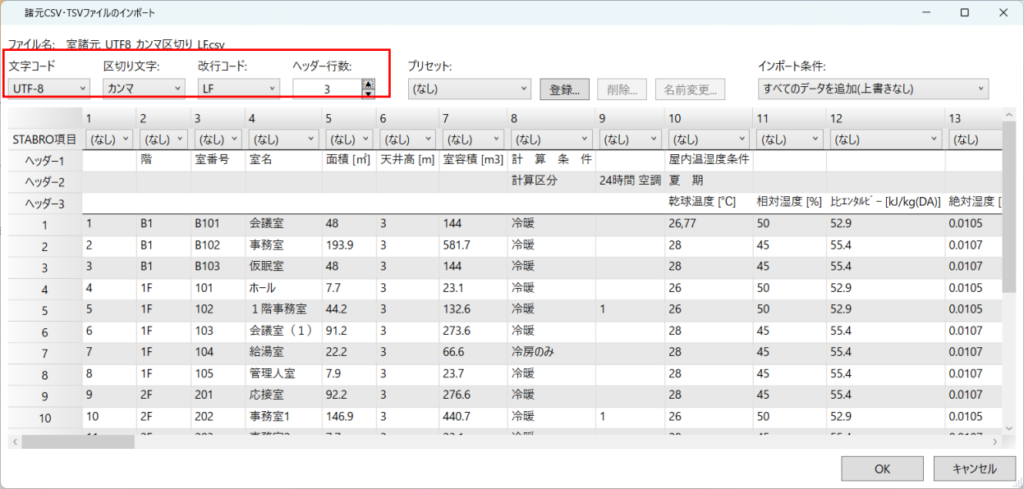
インポート対象のデータがグリッドに表示されます。
文字コード、区切り文字、改行コード、ヘッダー行数を適切に設定し、意図した表示になるように調整します。
文字コード、区切り文字、改行コードの確認方法
文字コード、区切り文字、改行コードが分からない場合は、インポート対象のデータをメモ帳で開くと確認することが出来ます。
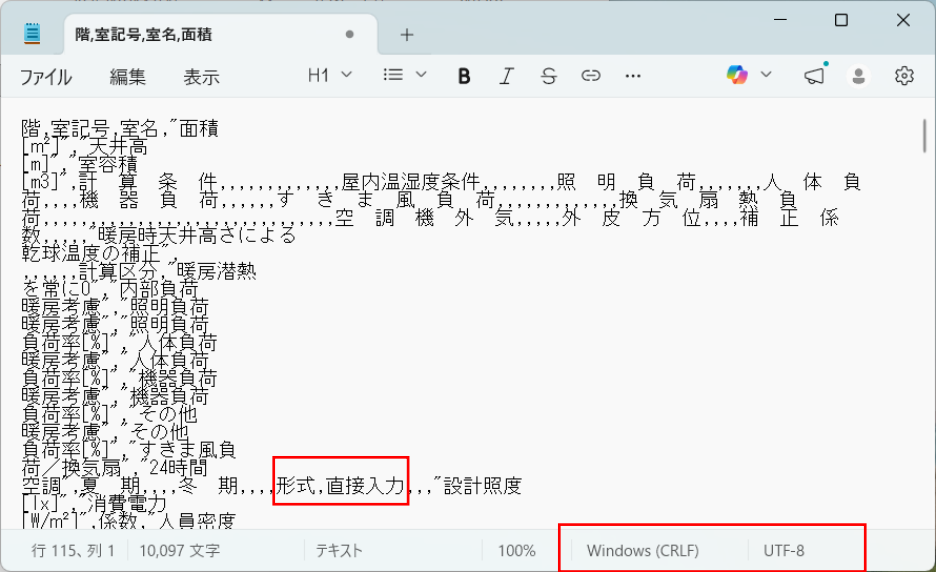
・データがカンマで区切られていれば “カンマ区切り”
タブで区切られていれば “タブ区切り” となります。
・文字コード、改行コードはステータスバーに表示されます。
文字コードの “ANSI” は “シフト JIS“ と捉えてください。
手順 4
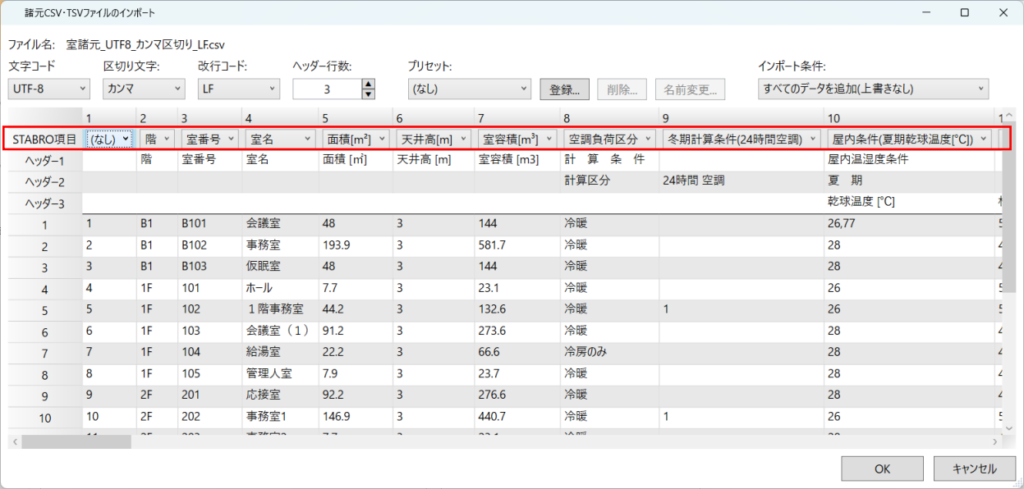
各列データの取り込み先となる STABRO 項目を設定します。
プルダウンリストの中から、項目を選択します。
手順 5
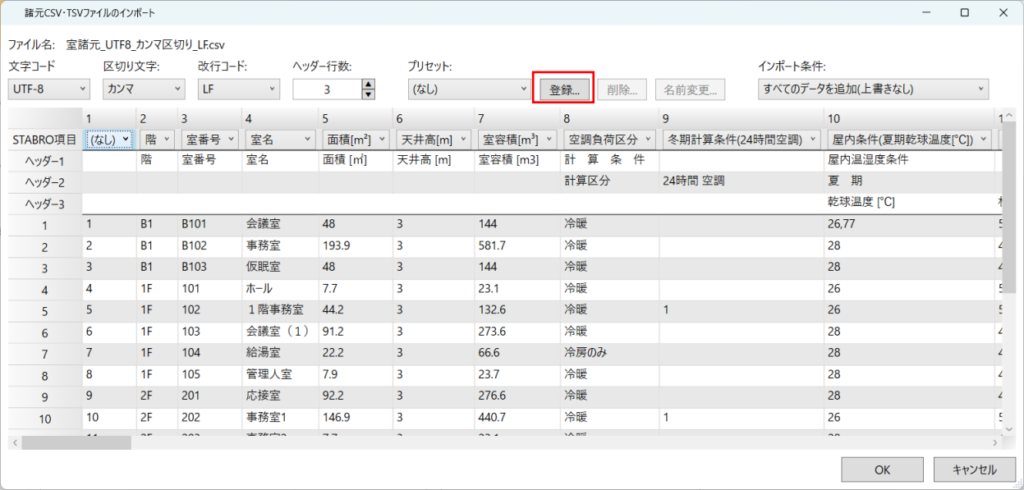
設定した状態を保存し、後で呼び出せるように、必要に応じてプリセットの登録を行います。
プリセットとは、文字コード、区切り文字、改行コード、ヘッダー行数、STABRO 項目の選択状態を保存する機能です。
手順 6
インポート条件を選択します。
インポートデータに問題がなければ、「OK」ボタンを押します。
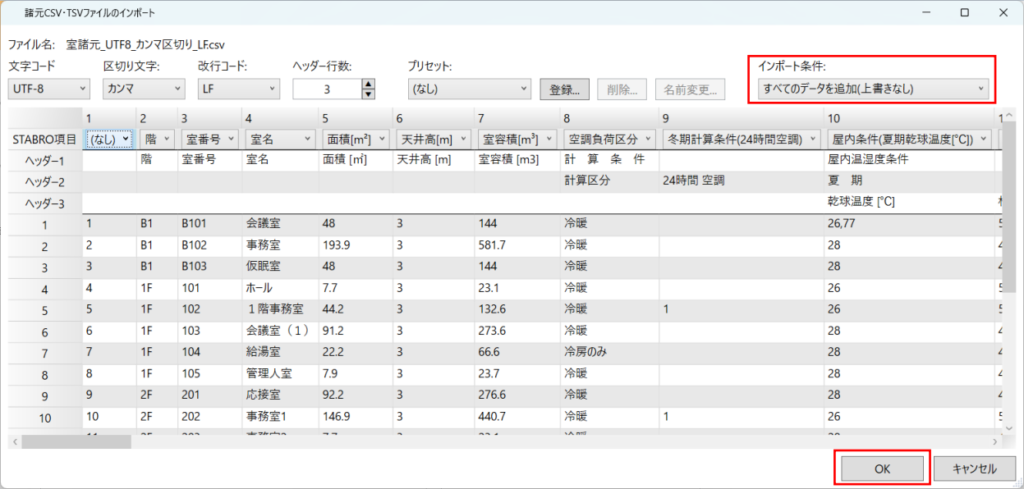
条件は以下から選択します。
すべてのデータを追加(上書きなし)
階・室番号・室名が一致する室がすでに物件に存在しても、すべてのデータをインポートします。
階・室番号・室名が一致する場合は上書き
階・室番号・室名が一致する室すべてに対し、選択した STABRO項目を上書きします。
条件に一致しないデータは追加でインポートします。
STABRO 項目に階・室番号・室名が選択されている必要があります。
階・室番号が一致する場合は上書き
階・室番号が一致する室すべてに対し、選択したSTABRO項目を上書きします。
条件に一致しないデータは追加でインポートします。
STABRO 項目に階・室番号が選択されている必要があります。
階・室名が一致する場合は上書き
階・室名が一致する室すべてに対し、選択したSTABRO項目を上書きします。
条件に一致しないデータは追加でインポートします。
STABRO 項目に階・室名が選択されている必要があります。
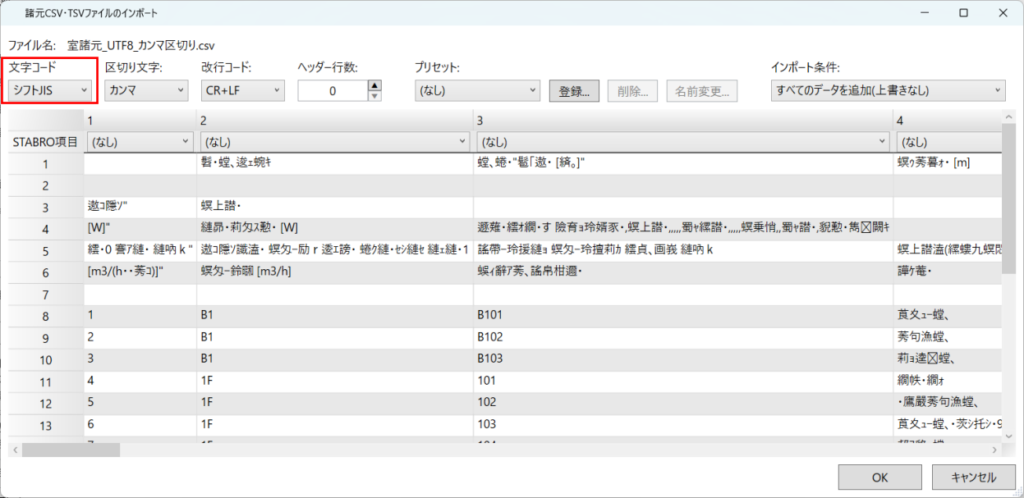
文字コード
「シフト JIS」または「UTF-8」の 2 種類から選択できます。
次の画面のように、文字化けしている場合は、文字コードを変更し表示を確認してください。
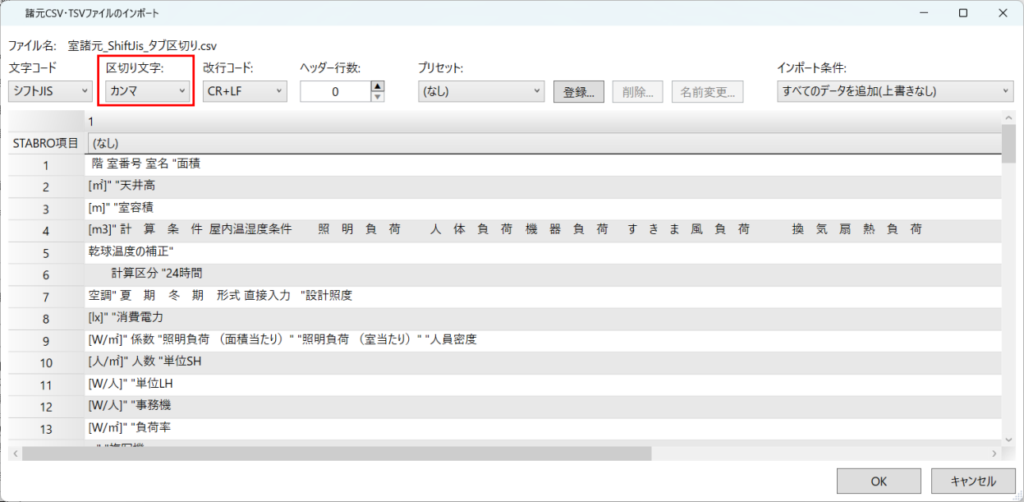
区切り文字
「カンマ」または「タブ」の 2 種類から選択できます。
次の画面のように、1列に集約されている場合は、区切り文字を変更し表示を確認してください。
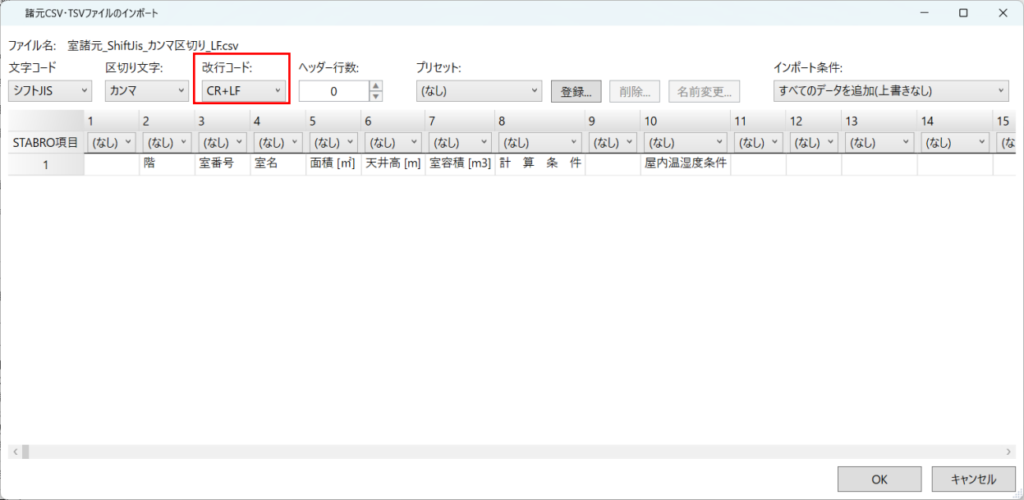
改行コード
「CR+LF」、「LF」、「CR」の 3 種類から選択できます。
次の画面のように、1行に集約されている場合は、改行コードを変更し表示を確認してください。
ヘッダー行数
ヘッダー行とは、列のタイトルなど先頭に存在するインポート対象外の行です。
行数の指定範囲は、0~10 です。
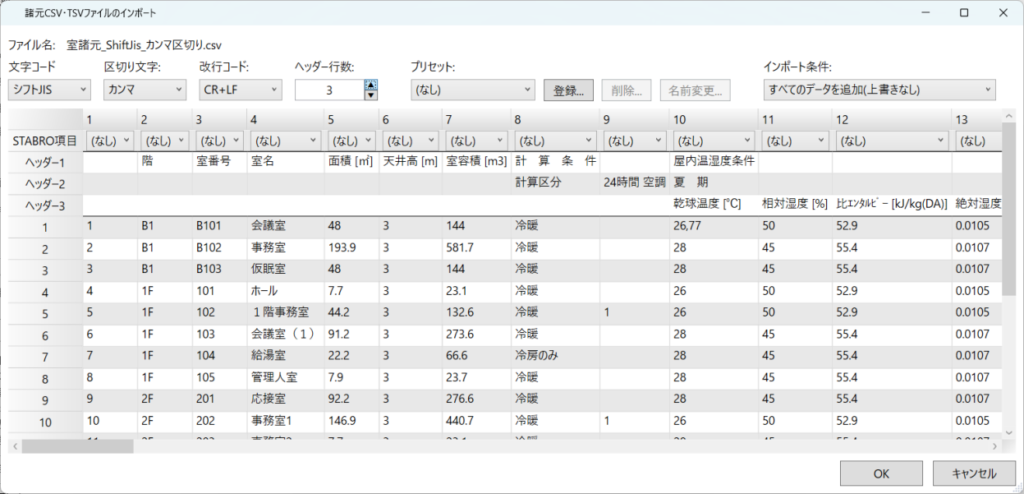
次の画面のように、インポート対象データが4行目から開始している場合は、ヘッダー行数を3に変更してください。
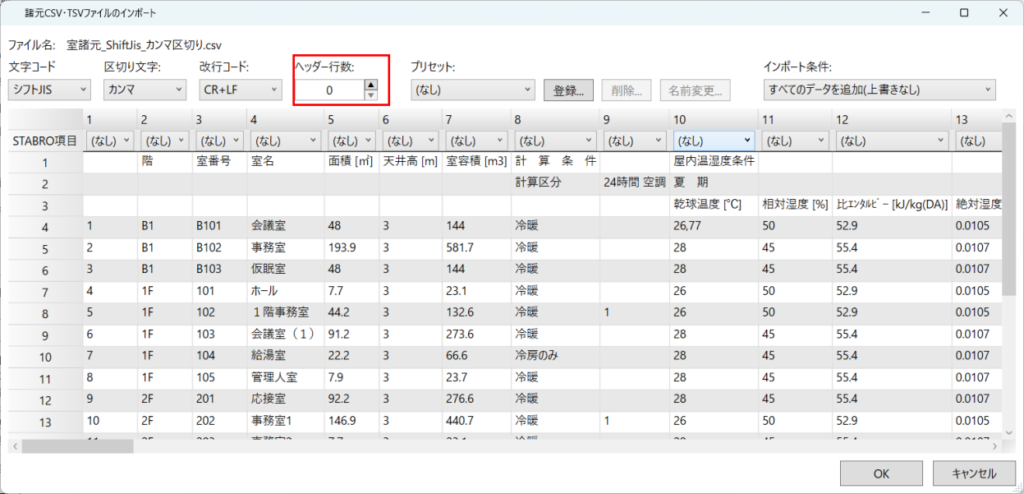
ヘッダー行数を3に変更した画面です。
STABRO 項目の設定
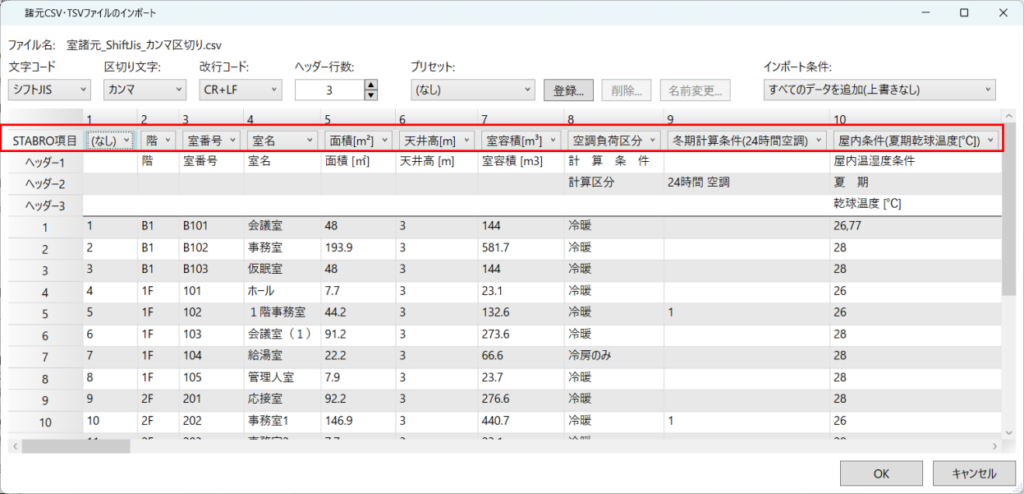
CSV・TSV ファイルの各列データを STABRO 諸元の適切な列に取り込むための設定です。
グリッド先頭行のプルダウンリストから STABRO 諸元列項目を選択します。
STABRO 項目に対するインポートデータ型
| STABRO 項目(受取諸元項目) | インポートデータ型 |
|---|---|
| 階 | 文字列型 |
| 室番号 | 文字列型 |
| 室名 | 文字列型 |
| 面積[㎡] | 数値型 |
| 階高[m] | 数値型 |
| 天井高[m] | 数値型 |
| 室容積[㎥] | 数値型 |
| 屋内条件(夏期乾球温度[℃]) | 数値型 |
| 屋内条件(夏期相対湿度[%]) | 数値型 |
| 屋内条件(冬期乾球温度[℃]) | 数値型 |
| 屋内条件(冬期相対湿度[%]) | 数値型 |
| 照明負荷(一台当たりの消費電力[W]) | 数値型 |
| 照明負荷(台数[台]) | 数値型 |
| 照明負荷(設計照度[lx]) | 数値型 |
| 照明負荷(消費電力[W/㎡]) | 数値型 |
| 照明負荷(補正値) | 数値型 |
| 照明負荷(照明負荷[W/㎡]) | 数値型 |
| 照明負荷(照明負荷[W/室]) | 数値型 |
| 人体負荷(人員密度[人/m²]) | 数値型 |
| 人体負荷(人員) | 数値型 |
| 人体負荷(人体潜熱 LH) | 数値型 |
| 人体負荷(人体顕熱 SH) | 数値型 |
| 内部発熱負荷(事務機器 消費電力[W/㎡]) | 数値型 |
| 内部発熱負荷(事務機器 負荷率) | 数値型 |
| 内部発熱負荷(大形事務機器 消費電力[W/室]) | 数値型 |
| 内部発熱負荷(大形事務機器 負荷率) | 数値型 |
| 内部発熱負荷(その他 潜熱 LH) | 数値型 |
| 内部発熱負荷(その他 顕熱 SH) | 数値型 |
| 外気負荷(一人当たりの外気量[m³/h・人]) | 数値型 |
| 外気負荷(換気回数[回/h]) | 数値型 |
| 外気負荷(設計外気量[m³/h]) | 数値型 |
| 外気負荷(夏期全熱交換効率[%]) | 数値型 |
| 外気負荷(冬期全熱交換効率[%]) | 数値型 |
| 空調負荷区分 | 空調負荷区分型 |
| 顕熱負荷補正係数(夏期ダクト損失係数) | 数値型 |
| 顕熱負荷補正係数(夏期間欠運転係数) | 数値型 |
| 顕熱負荷補正係数(夏期送風機負荷係数) | 数値型 |
| 顕熱負荷補正係数(冬期ダクト損失係数) | 数値型 |
| 顕熱負荷補正係数(冬期間欠運転係数) | 数値型 |
| 冬期計算条件(天井高暖房設計用屋内温度 補正条件) | 補正条件型 |
| 冬期計算条件(天井高暖房設計用屋内温度 補正係数) | 数値型 |
| 冬期計算条件(24 時間空調) | 計算区分型 |
| 冬期計算条件(照明負荷率[%]) | 数値型 |
| 冬期計算条件(人体負荷率[%]) | 数値型 |
| 冬期計算条件(その他負荷率 機器[%]) | 数値型 |
| 冬期計算条件(その他負荷率 その他[%]) | 数値型 |
インポートデータ型に対するデータ内容や制限仕様
| インポートデータ型 | データ内容や制限仕様 |
|---|---|
| 文字列型 | ・受取諸元項目の最大バイト数を超えた部分はカットされます。 |
| 数値型 | ・数字(0~9)とピリオド(.)のみで構成される文字列 ・受取諸元項目の最大値、最小値を超えた場合は、最大値、最小値に丸められます。 例) 12000→9999 ・受取諸元項目の小数点以下の範囲より小さい部分は、切り上げられます。 例)受取諸元項目が小数点以下 2 の場合、1.231→1.24 ・屋内温湿度の小数点以下の範囲より小さい部分は、四捨五入されます。 例)受取諸元項目が小数点以下1の場合、28.01→28.0 ・屋内温湿度以外の項目は 0=(空欄) とみなします。 ・数値型に変換できない項目は、空欄にして取り込みます。 |
| 空調負荷区分型 | ・「冷暖房」、「冷房」、「暖房」の 3 種類中 1 つを示す文字列 ・「冷房」条件 文字列の先頭が”冷房” ・「暖房」条件 文字列の先頭が”暖房” ・「冷暖房」条件 上記以外 |
| 補正条件型 | ・「温水暖房補正」、「蒸気暖房補正」、「補正しない」、「補正値直接入力」の4種類中1つを示す文字列 ・「温水暖房補正」条件 “温水”が含まれている ・「蒸気暖房補正」条件 “蒸気”が含まれている ・「補正しない」条件 上記以外かつ、補正係数 Kc が(空欄)、0、1 ・「補正値直接入力」条件 上記いずれの条件に当てはまらないもの |
| 計算区分型 | ・計算「する」、「しない」の 2 種類中1つを示す文字列 ・「しない」条件 False、false、0、”0”、”×”、”なし”、”無し”、”無”、”しない”、””、(空欄) ・「する」条件 上記以外 |
インポート先の室登録画面に対するデータ内容や制限仕様
| 室登録画面 | データ内容や制限仕様 |
|---|---|
| 設計用屋内条件-参照室名 | ・[屋内データ]作業ページの[設計用屋内条件]タブで登録した参照室名が設定される条件 [屋内データ]作業ページの[設計用屋内条件]タブで登録したリストの中に、以下のインポート項目に一致する参照室が存在する場合 <インポート項目> “屋内条件(夏期乾球温度[℃])”、”屋内条件(夏期相対湿度[%])”、 “屋内条件(冬期乾球温度[℃])”、”屋内条件(冬期相対湿度[%])” ・「(直接入力)」が設定される条件 上記以外 【補足】 条件に一致する参照室が複数ある場合は、[屋内データ]作業ページの[設計用屋内条件]タブ内のリストで最上位に表示されている参照室が選択されます。  |
| 照明負荷-参照室名 | ・「(消費電力より算出入力)」が設定される条件 以下のインポート項目に値がある場合 <インポート項目> “照明負荷(一台当たりの消費電力[W])”、”照明負荷(台数[台])” ・[屋内データ]作業ページの[照明器具の消費電力]タブで登録した参照室名が設定される条件 [屋内データ]作業ページの[照明器具の消費電力]タブで登録したリストの中に、以下のインポート項目に一致する参照室が存在する場合 <インポート項目> “照明負荷(設計照度[lx])” 、”照明負荷(消費電力[W/㎡])” ・「(直接入力)」が設定される条件 上記の参照室が存在しなかった場合 【補足】 ・「(消費電力より算出入力)」が設定される条件、参照室が設定される条件ともに満たす場合、参照室が設定される条件が優先されます。 ・条件に一致する参照室が複数ある場合は、[屋内データ]作業ページの[照明器具の消費電力]タブ内のリストで最上位に表示されている参照室が選択されます。  |
| 照明負荷-形式 | ・形式が設定される条件 [屋内データ]作業ページの[照明器具の消費電力]タブで登録したリストの中に、以下のインポート項目に一致する形式が存在する場合 <インポート項目> ”照明負荷(設計照度[lx])”、”照明負荷(消費電力[W/㎡])” ・条件に一致する形式が存在しなかった場合 形式を空欄とし、参照室名に「(直接入力)」が設定されます。 【補足】 条件に一致する形式が複数ある場合は、[屋内データ]作業ページの[照明器具の消費電力]タブ内のリストで最上位に表示されている形式が選択されます。 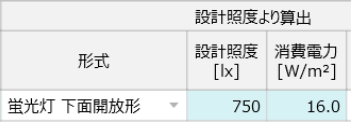 |
| 照明負荷-照明負荷[W/㎡] | 値が設定されるケース ・参照室名が設定される条件を満たす場合 ・参照室名が設定される条件を満たさず、参照室名が「(直接入力)」であっても、インポートデータに “消費電力[W/㎡]”、 “補正係数” が含まれる場合 ※消費電力[W/㎡]×照度補正値(1 とする)×補正係数 で求めます ・インポートデータに照明負荷[W/㎡]が設定されている場合 |
| 人体負荷-参照室名 | ・[屋内データ]作業ページの[人体発熱量]タブで登録した参照室名が設定される条件 [屋内データ]作業ページの[人体発熱量]タブで登録したリストの中に、以下のインポート項目に一致する参照室が存在する場合 <インポート項目> ”人体負荷(人員密度[人/m²])”、”人体負荷(人員)”、 ”人体負荷(人体潜熱 LH)”、”人体負荷(人体顕熱 SH)” ・「(直接入力)」が設定される条件上記以外 【補足】 ・インポートデータに人員密度[人/m²]、人員ともに値が設定されている場合は、人員の値が優先されます。 ・条件に一致する参照室が複数ある場合は、[屋内データ]作業ページの[人体発熱量]タブ内のリストで最上位に表示されている参照室が選択されます。  |
| その他の内部発熱負荷-参照室名 | ・[屋内データ]作業ページの[事務機器の消費電力]タブで登録した参照室名が設定される条件 [屋内データ]作業ページの[事務機器の消費電力]タブで登録したリストの中に、以下のインポート項目に一致する参照室が存在する場合 <インポート項目> ”内部発熱負荷(事務機器 消費電力[W/㎡])” ・「(直接入力)」が設定される条件 上記以外 【補足】 条件に一致する参照室が複数ある場合は、[屋内データ]作業ページの[事務機器の消費電力]タブ内のリストで最上位に表示されている参照室が選択されます。 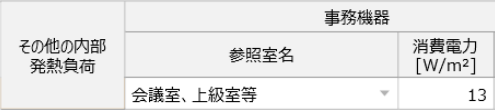 |
| 外気負荷-設計外気量 | ・インポート項目に設計外気量が含まれており、かつその値が 0 より大きい場合は、設計外気量の直接入力を「する」に設定します。 【補足】 ・インポート項目に設計外気量が含まれていても、値が空欄または 0 の場合は、設計外気量の直接入力を「しない」に設定します。 その場合、外気量は自動計算されます。  ・自動計算する際の必要外気量から設計外気量への切り上げ値は[設計条件]作業ページの[計算オプション]にて指定できます。  |
プリセット
インポート時に設定した「STABRO 項目の設定」、「文字コード」、「区切り文字」、「改行コード」、「ヘッダー行数」を登録し、必要に応じて再現できる機能です。

登録
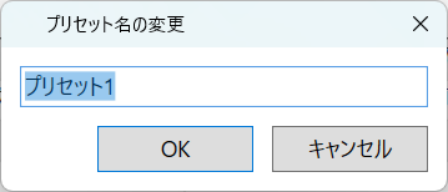
名前の変更と共に登録できます。
もし、同名のプリセットが存在した場合は、上書き確認メッセージが表示されます。
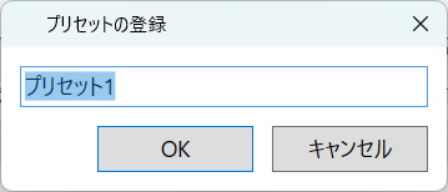
登録済みのプリセットを選択後、設定を変更した場合は、リストに表示される名称の頭に*がつきます。
この状態で登録ボタンを押して保存した場合、プリセット 1 に上書き保存されます。

削除
現在選択されているプリセットを削除できます。
確認メッセージが表示され、OK で削除されます。
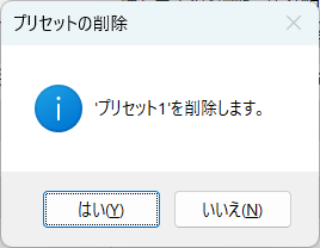
名前変更
現在選択されているプリセットの名前を変更できます。
他の登録済みプリセット名には変更できません。