
メーカーカタログから換気機器を選定する「換気機器の選定」ダイアログについて説明します。
全体概要
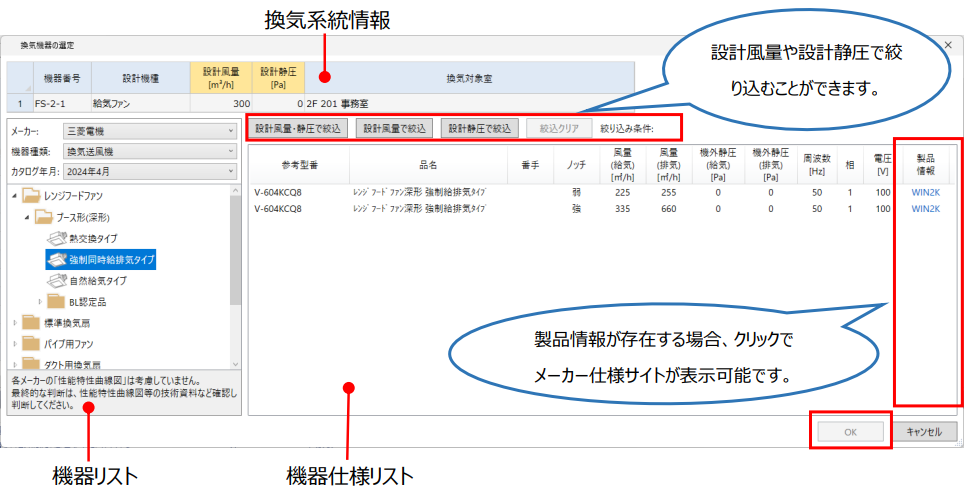
メーカーカタログの換気機器情報を絞り込み、選定するためのダイアログです。
設計風量や設計静圧で絞り込むことができます。
項目説明
換気系統情報
「換気機器選定」画面の選択中の換気選定情報が表示されます。
選定タブ
換気機器の選定は[選定]タブで行います。
項目説明
機器リスト
システムメーカー
換気機器システムの機器メーカー一覧が表示されます。
機器種類
システムメーカーで選択したメーカーの機器種類一覧が表示されます。
カタログ年月
システムメーカー、機器種類で選択した機器のカタログ年月一覧が表示されます。
機器ツリー
システムメーカー、機器種類、カタログ年月から選択されたカタログの機器一覧が表示されます。
また、表示される機器一覧は設計機種によって異なります。
機器仕様リスト
機器リストで選択した機器の機器仕様一覧が表示されます。
製品情報
商品情報が存在する場合、クリックでメーカー仕様サイトが表示可能です。
機器選定方法
手順1)機器選択
機器リストから機器を選択します。
手順2)機器仕様選択
機器仕様リストから機器仕様を選択します。
手順3)確定
[OK]ボタンをクリックすると、換気系統情報に選定した機器が登録されます。
形番検索による機器選定
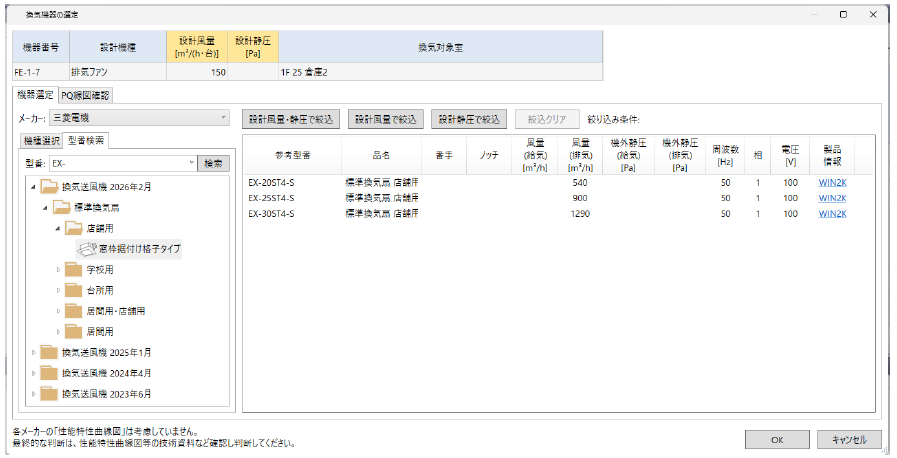
「換気機器の選定」ダイアログの[機器選定]タブでは、「機種選択」タブで機器ツリーから選ぶほかに、「型番検索」タブで型番から機器を探すことができます。
手順1
[選定]タブで「メーカー」を選択し、「型番検索」タブをクリックします。
手順2
「型番:」に型番の一部または全部を入力し、[検索]ボタンをクリックします。
Enterキーを押しても検索できます。
手順3
型番に一致する機器だけが機器ツリーに表示され、最初に見つかった機器が選択された状態になります。
機器を選択すると、機器仕様リストに機器仕様の一覧が表示されます。
手順4
機器仕様リストから機器仕様を選択し、[OK]ボタンをクリックします。
PQ線図確認タブ
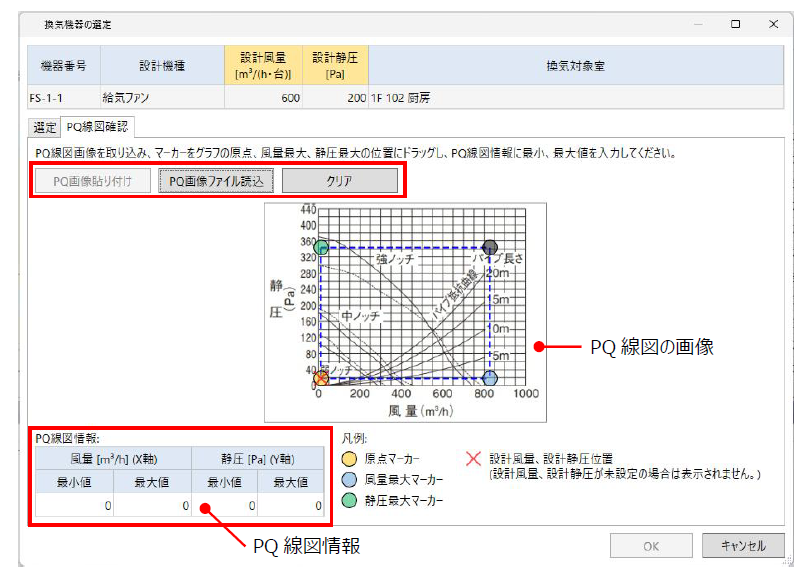
PQ線図の登録は[PQ線図確認]タブで行います。
登録方法
手順1
[PQ画像貼り付け]ボタンで事前にコピーした PQ 画像を貼り付けるか、[PQ画像ファイル読込]ボタンからPQ画像を読み込みます。
なお、[クリア]ボタンはPQ画像をクリアします。
手順2
読み込んだPQ線図の画像上のマーカーをマウスでドラッグし、PQ線図のグラフに合わせて配置します。
なお、マーカーを選択した状態で、キーボードの上下左右キーで移動することも可能です。
手順3
読み込んだPQ線図の風量および静圧の最小値・最大値をPQ線図情報に入力すると、換気系統情報の設計風量および設計静圧に基づき、該当する位置がグラフ上に表示されます。
手順4
[OK]ボタンをクリックすると、換気系統情報に設定したPQ線図が登録されます。
PQ線図の設定例
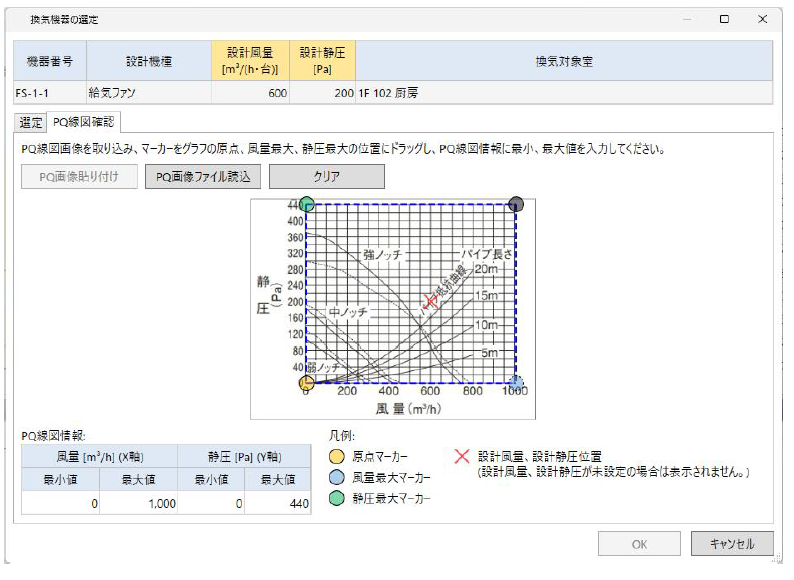
PQ線図を読み込んだ後、マーカーを風量の0と1000、静圧の0と440に配置して、PQ線図情報の風量の最大値を1000、静圧の最大値を440に設定した例になります。