
|空調機器選定|
概要
空調機器の選定を行います。
画面の見方
概要
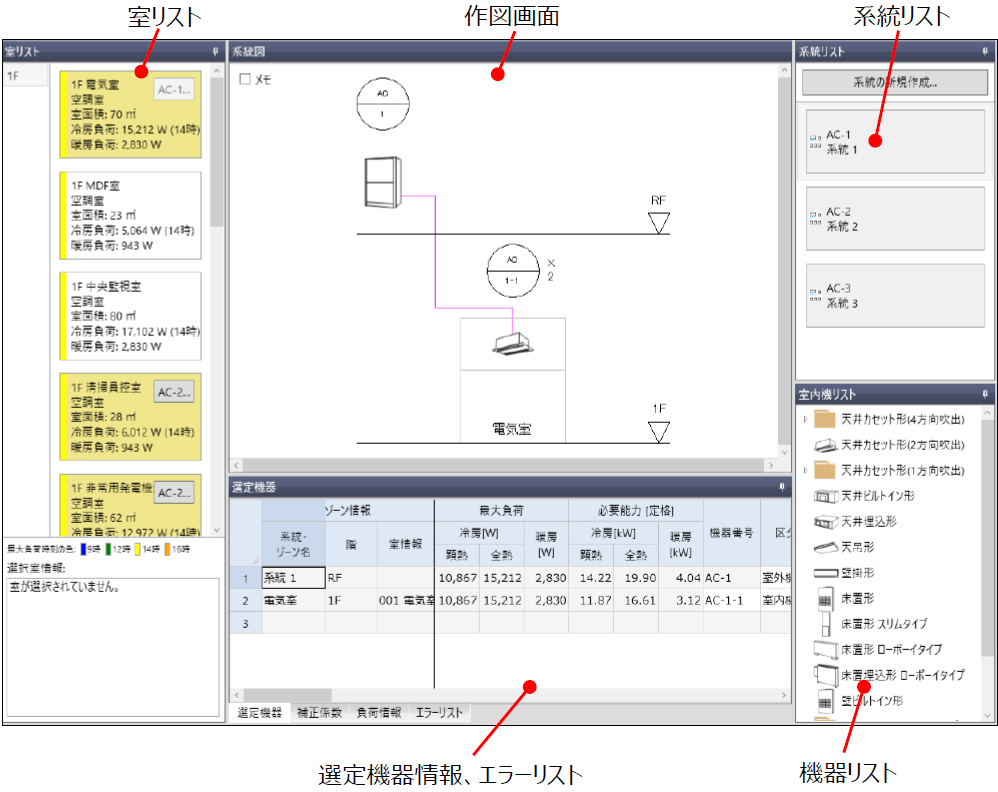
ツールチップの表示
作図画面の機器上にマウスカーソルを移動するとツールチップが表示されます。
空調機器の場合
機器の型番、パッケージのセット型番、定格能力の冷房、暖房、接続容量比(マルチ、GHPの室外機のみ)を表示
全熱交換器または外気処理機の場合
機器の型番、風量、静圧、設置場所を表示

選定方法
手順1
系統リストから「系統の新規作成」ボタンを押下します。
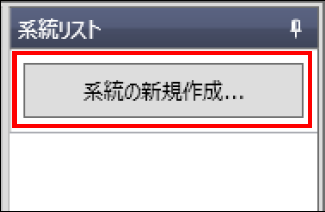
手順2
「空調系統の新規作成」ウィンドウが開きます。
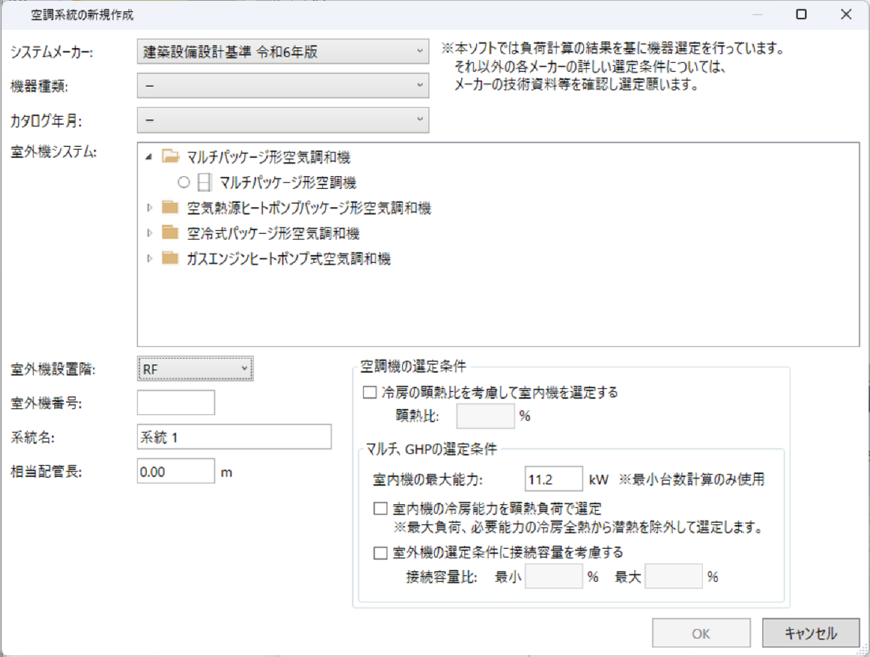
画面に必要事項を確認のうえ入力し、「OK」ボタンを押下すると、指定した室外機番号の系統が作成されます。
システムメーカー
空調機器システムの機器メーカーを選択します。
機器種類
空調機器システムの機器種類を選択します。
カタログ年月
搭載機器が記載されているメーカーカタログの年月を選択します。
室外機システム
系統に入力する室外機システムを選択します。
室外機設置階
室外機を設置する階を選択します。
室外機番号
室外機の機器番号を入力します。なお、この番号は室内機機器番号の接頭文字列となります。
室外機の機器番号: [室外機番号]
1種類目の室内機機器番号: [室外機番号]-1
2種類目の室内機機器番号: [室外機番号]-2
n種類目の室内機機器番号: [室外機番号]-n
系統名
空調系統の名称を入力します。
相当配管長
空調系統の相当配管長を入力します。
冷房の顕熱比を考慮して室内機を選定する
全熱の必要能力を満たす室内機能力の選定に加え、冷房の顕熱比(SHF)を考慮した室内機能力で顕熱の必要能力を満たす室内機を選定します。
・室の必要能力(全熱) <= 室内機の定格能力
・室の必要能力(顕熱) <= 室内機の定格能力×顕熱比
※すべての機器種類が対象
※Ver.2.0.80で追加された機能です。
室内機の最大能力
入力した最大能力を超えないように室内機能力を選定します。
なお、室の必要能力に比べて足りない場合は、台数を増やします。
※機器種類がマルチ、GHPのみ
室内機の冷房能力を顕熱負荷で選定
室負荷から潜熱負荷を除いた顕熱負荷のみで必要能力を求め、室内機能力を選定します。
※機器種類がマルチ、GHPのみ
室外機の選定条件に接続容量を考慮する
接続容量比が指定範囲に収まるように室外機能力を選定します。
ただし、容量比範囲内で必要能力に満たない場合は、必要能力を満たす選定を優先します。
※機器種類がマルチ、GHPのみ
※接続容量比=室内機合計冷房能力(kW)÷室外機冷房能力(kW)×100 (小数第2位四捨五入)
※接続容量比は、系統図の室外機上にマウスカーソルを合わせると表示されます。
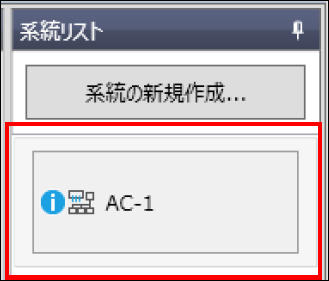
系統を再設定する場合は、系統リストの系統をダブルクリックまたは、[右クリック]-[プロパティ]で行えます。
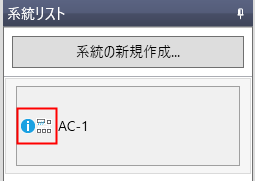
【インフォメーションマーク】
・機器が選定されるまで系統リストにはインフォメーションマークが表示されます。
【作図画面の円記号について】
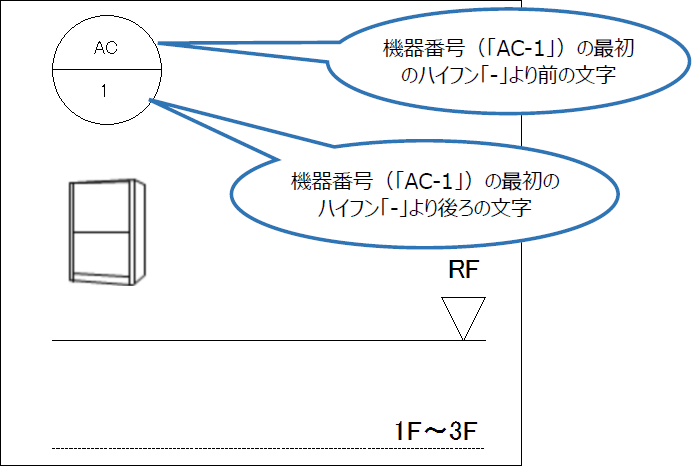
・作図画面に表示される円記号は系統の新規作成ダイアログで指定した「屋外記番号」で、上側が最初のハイフン「-」より前、下側が最初のハイフン「-」より後ろの文字が表示されます。
手順3
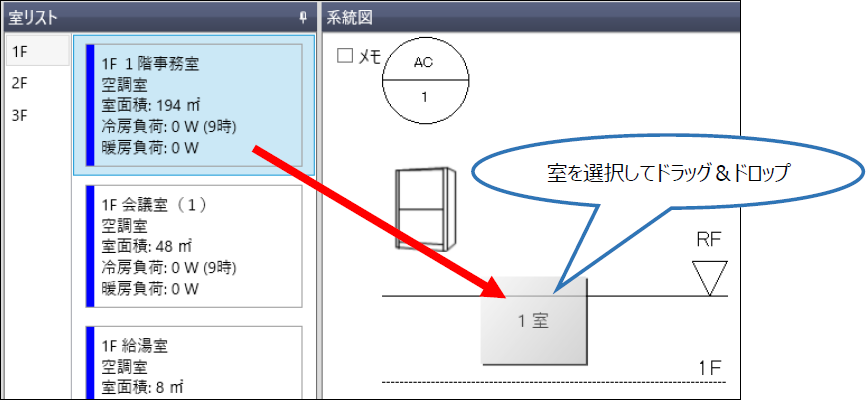
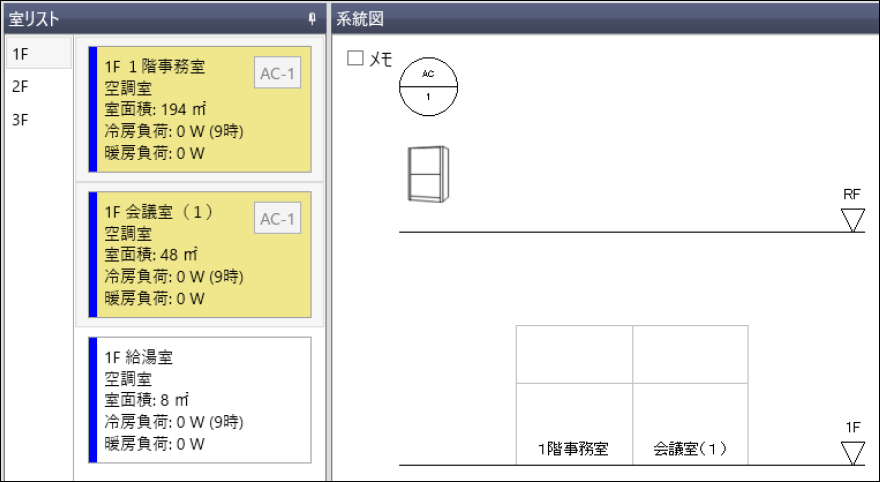
室リストから室を選択し、ドラッグ&ドロップで作図画面に設定します。
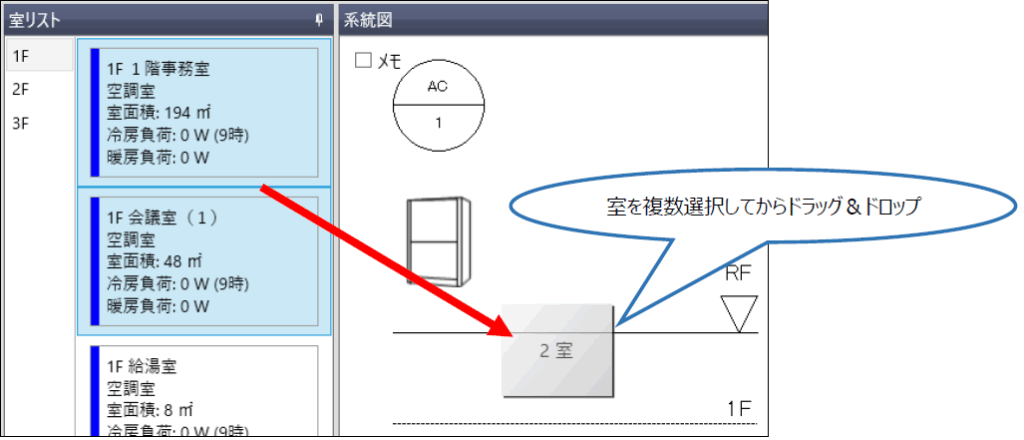
【一つの系統に複数の室がある場合】
・一つの系統に複数の室の追加が可能です。
手順4
機器リストから室内機を選択し、ドラッグ&ドロップで作図画面に設定します。
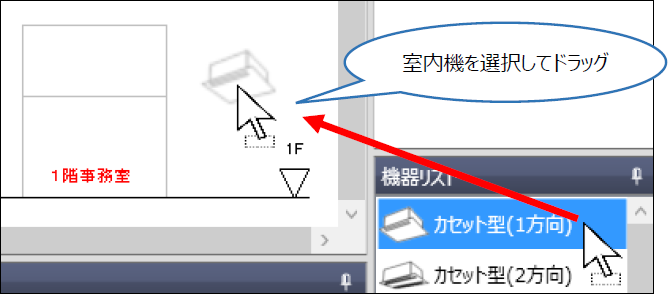
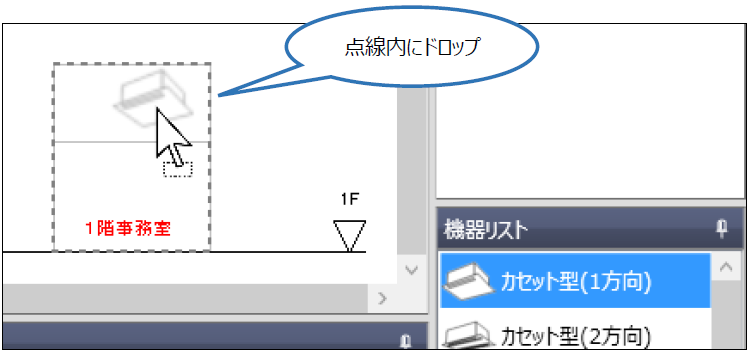
室の上にドラッグすると、室のエリアが点線で表示されます。
点線内にドロップすると機器が設定されます。
機器を追加する場合は同様に室の点線内にドラッグ&ドロップします。
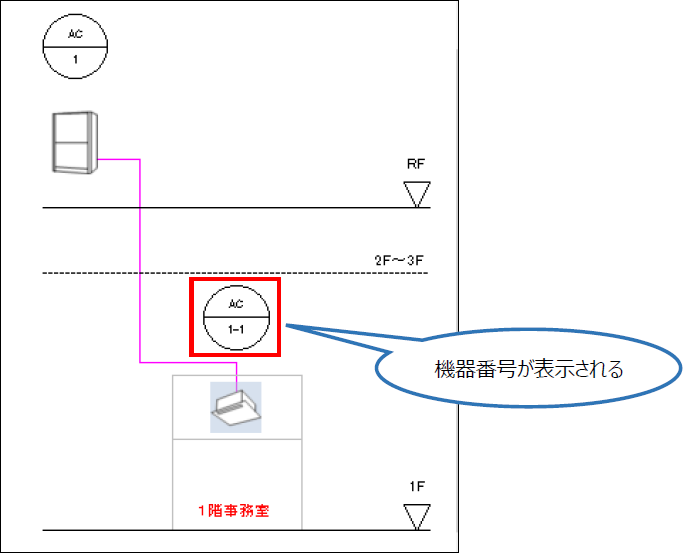
【機器番号】
機器番号は選定した順で自動に枝番号が1から振られます。
この機器番号は選定機器リストで変更が可能です。

手順5
選定機器リストで、「選定機器」「補正係数」「負荷情報」のそれぞれの入力可能な項目の値を入力します。
室、機器の削除
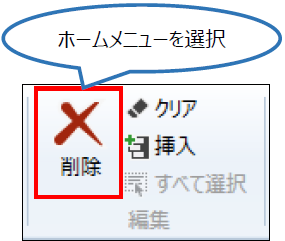
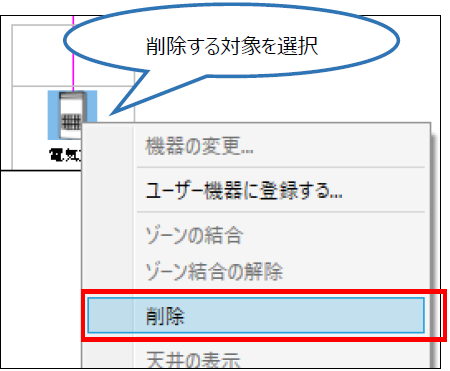
室や室内機の削除を行うには、以下のいずれかの操作を行います。
・削除対象を選択し[ホーム]-[削除]メニューを選択する
・削除対象を選択し[右クリック]-[削除]を選択する
・削除対象を選択し[Delete]キーを押下する
または
室の所属系統の表示
室を系統に設置すると、室リストの各室の右上に系統名のボタンが表示されます。
そのボタンを押すと、所属系統を表示することができます。

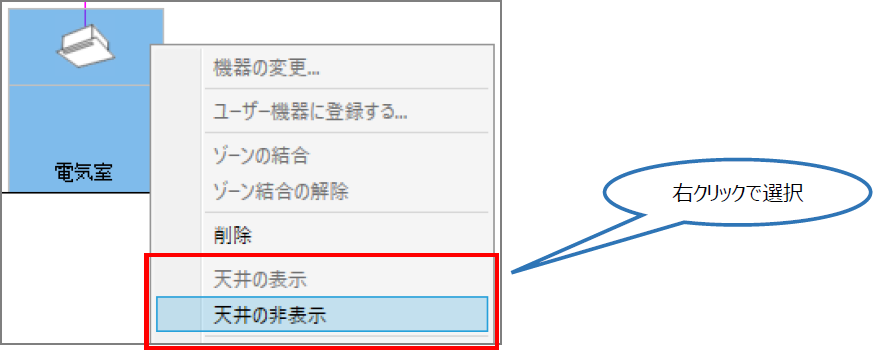
天井の表示/天井の非表示
天井の表示・非表示を切り替えるには、室を選択し[右クリック]-[天井の表示]/[天井の非表示]を行います。
室を左へ移動/右へ移動
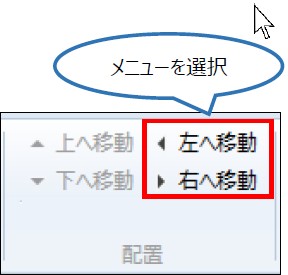
設定した室の順序を変更するには、以下のいずれかの操作を行います。
・室を選択し[ホーム]-[左へ移動]メニュー、[ホーム]-[右へ移動]メニューを選択する
・[右クリック]-[左へ移動]/[左へ移動]を選択する
または

室内機の設置位置を変更
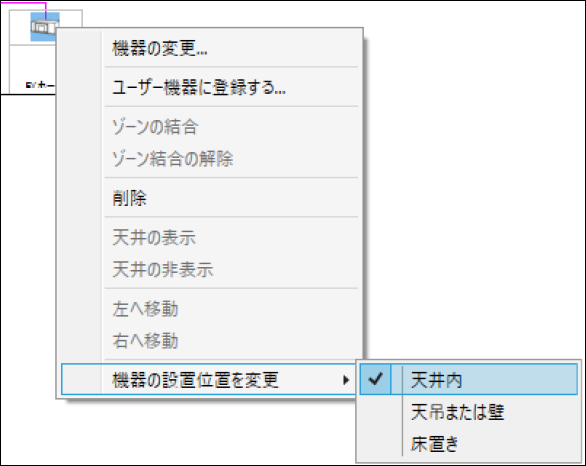
設置した室内機の設置位置を変更するには、室内機を選択し[右クリック]- [機器の設置位置を変更]- [天井内]/[天吊または壁]/[床置き]を行います。
なお、設定した内容は案件ファイル内の全ての同室内機に反映されます。
選定機器
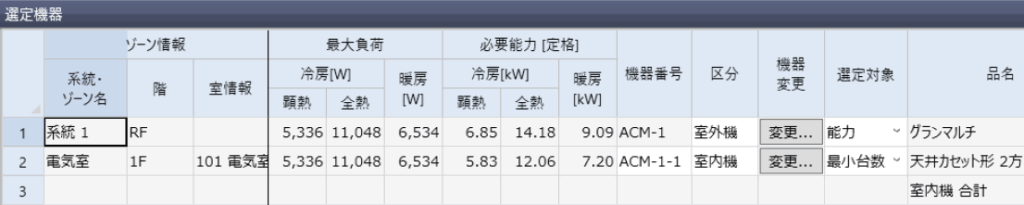
作図画面に設定した機器情報を一覧で表示します。

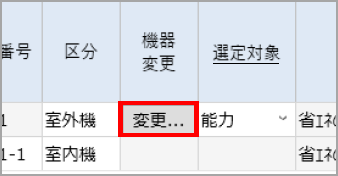
[機器変更]
選定後の機器能力や型番を変更するには、「変更」ボタンを押します。
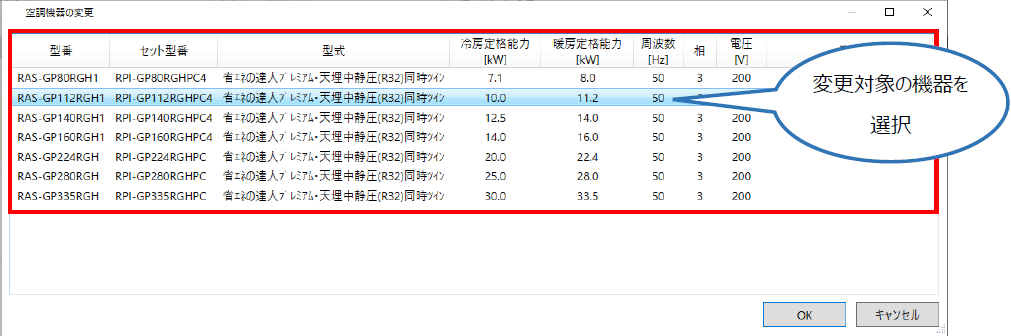
機器を変更した場合は、選定対象が変更されます。
マルチ・GHPの室外機またはパッケージ機器の場合、選定対象が「手動」の行になります。
マルチ・GHPの室内機の場合、選定対象を「台数」または「手動」にするか選択します。
機器の手動入力
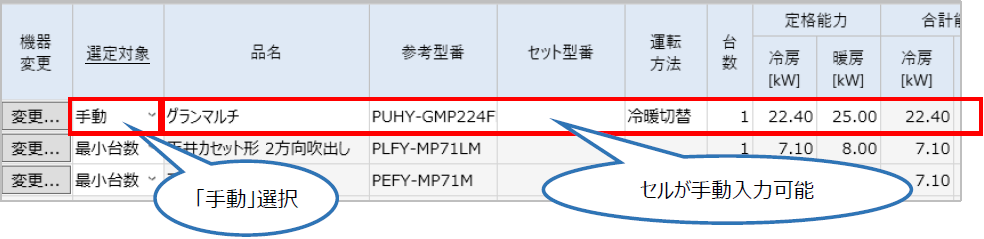
選定後の品名、参考型番、セット型番、台数、能力等のセルを手動で変更するには、「選定対象」列で「手動」を選択します。
なお、「手動」を選択した行は、室負荷に変更があった場合の自動再計算は行われなくなります。
空調機の自動選定(選定対象)
概要
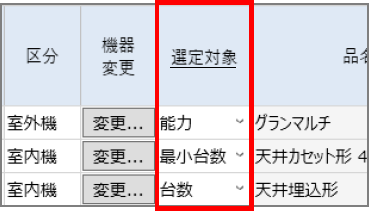
「選定対象」列で選んだ内容を対象として自動選定を行います。
「選定対象」の区分
| 手動 | 自動選定は行いません。 ユーザーが自由に変更可能です | |
| 最小台数 | 機器合計能力が必要能力以上で最小になるように、「台数」と「能力」を自動選定します | |
| 能力 | 機器合計能力が必要能力以上で最小になるように、「能力」を自動選定します | |
| 台数 | 機器合計能力が必要能力以上で最小になるように、「台数」を自動選定します | |
選択可能な「選定対象」
機器ごとに選択可能な「選定対象」が異なります。
| 機器種別 | 手動 | 最小台数 | 能力 | 台数 |
|---|---|---|---|---|
| マルチ、GHPの室外機 | 〇 | 〇 | ||
| マルチ、GHPの室内機 | 〇 | 〇 | 〇 | 〇 |
| パッケージ | 〇 | 〇 |
最小台数
概要
マルチ型空調機の室内機にて、計算した最小台数から、必要能力以上で最小の空調機を選定します。
室内機の最小台数の計算
■室内機の最小台数の計算
設置当たりの必要能力 = 必要能力 ÷ 室内機設置数
設置室内機台数※1 = [設置当たりの必要能力 ÷ 室内機の最大能力※2] の小数第一位切り上げ
※1 設置室内機台数は、室内機を設置した数だけ繰り返し算出します。
※2 室内機の最大能力は、系統の「室内機の最大能力」以内の室内機最大能力
能力
概要
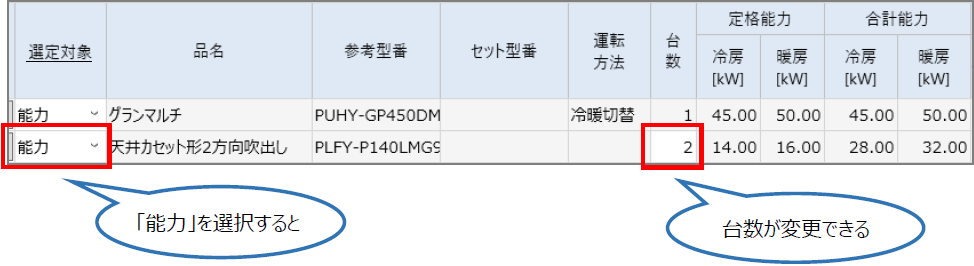
指定した台数より、必要能力以上で最小の空調機を選定します。
台数については以下の通りです。
マルチ、GHP
室外機:台数は1台固定
室内機:手動にて台数を変更します
パッケージ
台数は1台固定
台数
概要
マルチ型空調機の室内機にて、機器の能力から台数を自動選定します。
以下の操作を行うと、台数が自動選定されます。
手順1
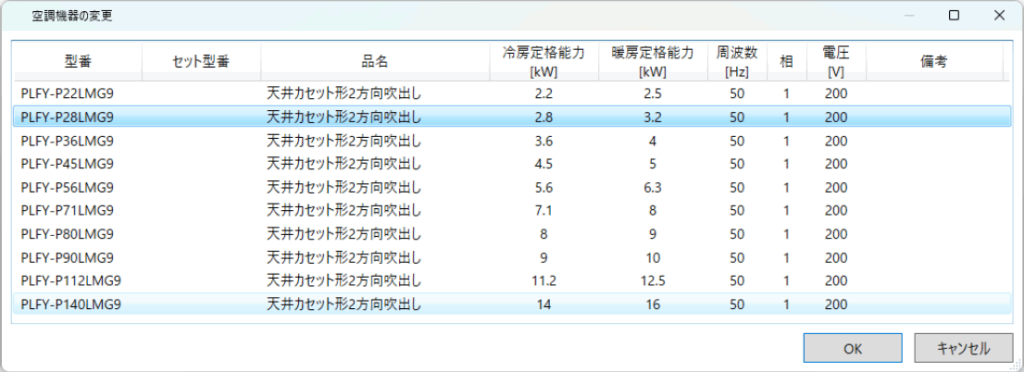
「変更」ボタンを押して、「空調機器の変更」画面にて、該当の機器に変更します。

手順2
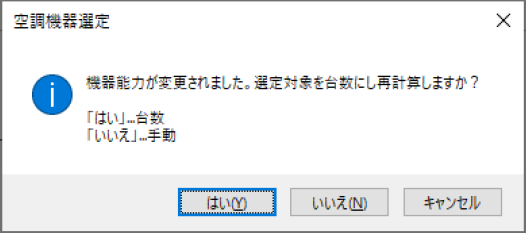
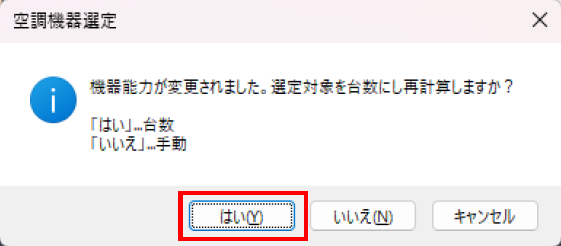
機器を変更すると、確認メッセージが表示されます。
「はい」を選択すると選定対象が「台数」に変更されて、台数が自動選定されます。

手入力機器を追加
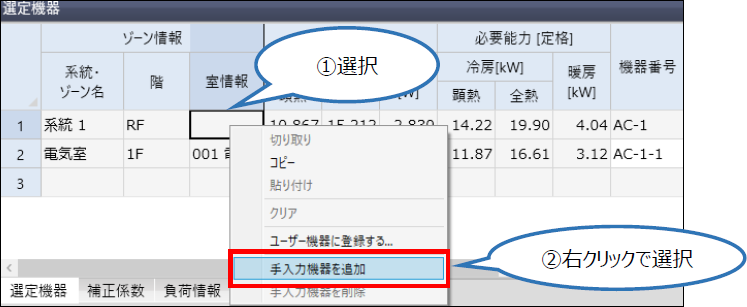
選定機器表に、自由に編集可能な機器行を追加するには、以下のいずれかの操作を行います。
・選定機器内で手入力機器の追加を行う室を選択し、[ホーム]-[手入力機器を追加]メニューを選択する
・[右クリック]-[手入力機器を追加]を選択する
または


手入力機器を削除
追加した手入力機器を削除するには、以下の操作を行います。
・選定機器内の手入力機器の行で[ホームメニュー]-[手入力機器を削除]メニューを選択する
・ [右クリック]-[手入力機器を削除]を選択する

または

補正係数
室外機・室内機に関わる補正係数を表示します。
冷媒配管長、高低差、各補正係数を変更する場合は、以下の表へ手入力で行います。

負荷情報
室情報、熱負荷を表示します。
ここでの値の変更はできません。
※平成27年版の負荷情報を表示しております。

品名の検索と置換
概要
選定機器の表にて、品名の検索と置換操作が可能です。

以下のいずれかの操作を行うと、「品名の検索と置換画面」が表示されます。
検索の表示
・キーボードの「Ctrlキー」+「Fキー」を同時に押す
・ホームメニューの「品名の検索」をマウス左クリックする

置換の表示
・キーボードの「Ctrlキー」+「Hキー」を同時に押す
・ホームメニューの「品名の置換」をマウス左クリックする

【「検索タブ」「置換タブ」の切り替え】
「検索タブ」、もしくは、「置換タブ」をマウス左クリックにて各機能に切り替えが可能です。
以下は検索機能から置換機能に切り替えた際の操作内容です。

検索画面にて「置換タブ」をマウス左クリックすると… 置換画面に切り替わります。
使い方
検索
手順1
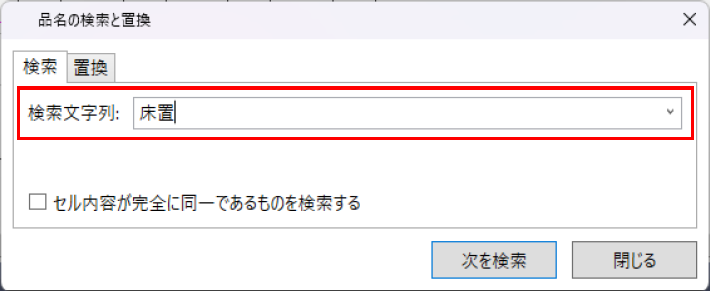
「検索文字列」に任意の文字を入力します。
手順2
「次を検索ボタン」をマウス左クリックします。

置換
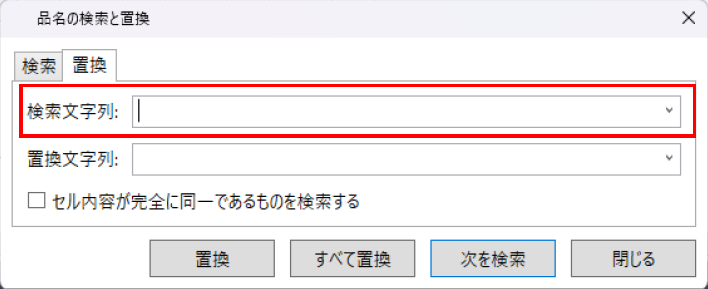
手順1
「検索文字列」に任意の文字を入力します。
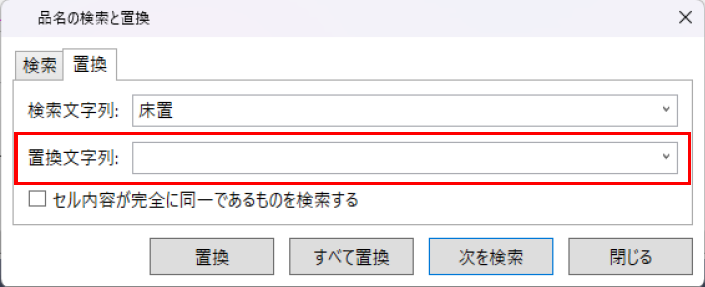
手順2
「置換文字列」に任意の文字を入力します。
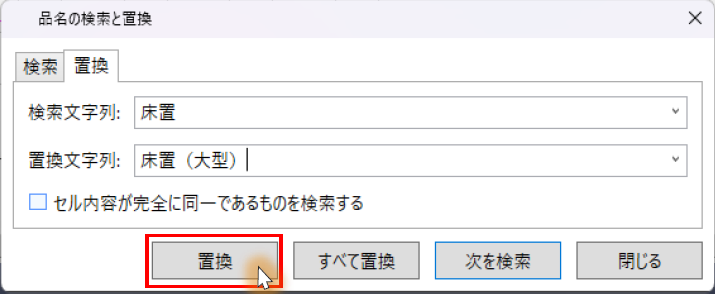
手順3
【置換の場合】
「置換ボタン」をマウス左クリックします。
【すべて置換の場合】
「すべて置換ボタン」をマウス左クリックします。

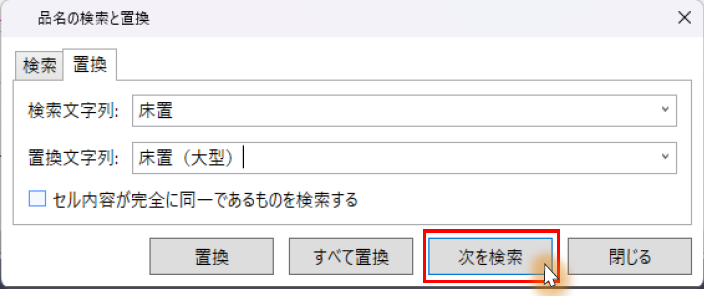
【次を検索の場合】
「次を検索ボタン」をマウス左クリックします。
品名の検索と置換を[閉じる]
検索、置換共に「閉じるボタン」をマウス左クリックすると「品名の検索と置換画面」を閉じる事ができます。

エラーリスト
空調機器選定でのエラー情報を一覧で表示します。
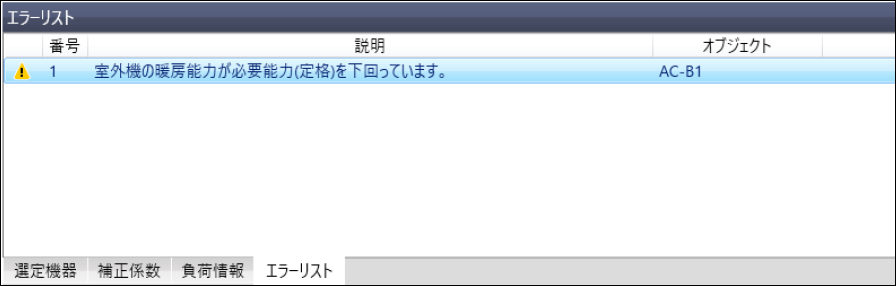
空調機器選定で表示するエラー情報は以下です。
| No. | エラー内容 | ||
|---|---|---|---|
| 1 | 系統に室が設定されていません。 | ||
| 2 | 非空調室が設定されています。 | ||
| 3 | 異なる設計用屋内条件の室が設定されています。 | ||
| 4 | マルチエアコン以外の空調系統に外気処理機が所属しています。 | ||
| 5 | 室外機と外気処理機のメーカーが異なります。 | ||
| 6 | 室外機と外気処理機の機器種類が異なります。 | ||
| 7 | 設計用屋外条件、設計用屋内条件、室負荷のいずれかが入力されていません。 | ||
| 8 | 室外機の設置階が設定されていません。 | ||
| 9 | 相当配管長または高低差が入力されていません。 | ||
| 10 | 相当配管長または高低差が範囲外です。 | ||
| 11 | 相当配管長高低差による補正係数の冷房または暖房が入力されていません。 | ||
| 12 | 屋外温度補正係数の冷房または暖房が入力されていません。 | ||
| 13 | 経年係数または能力補償係数が入力されていません。 | ||
| 14 | 室内温度補正係数の冷房または暖房が入力されていません。 | ||
| 15 | 室外機の冷房能力が必要能力(定格)を下回っています。 | ||
| 16 | 室外機の暖房能力が必要能力(定格)を下回っています。 | ||
| 17 | 室内機の合計冷房能力が室外機の合計冷房能力を上回っています。 | ||
| 18 | 室内機の合計暖房能力が室外機の合計暖房能力を上回っています。 | ||
| 19 | 室に空調機が設定されていません。 | ||
| 20 | 室内機の冷房能力が必要能力(定格)を下回っています。 | ||
| 21 | 室内機の暖房能力が必要能力(定格)を下回っています。 | ||
| 22 | 室内機の合計台数が接続可能台数(n台)を超えています。 ※nは室外機によって任意です。 | ||
| 23 | 接続容量比が系統で設定した最小接続容量比を下回っています。 | ||
| 24 | 接続容量比が系統で設定した最大接続容量比を上回っています。 | ||
| 25 | 空調系統に室外機システムが設定されていません。 | ||
複数室に対して空調機を選定
概要
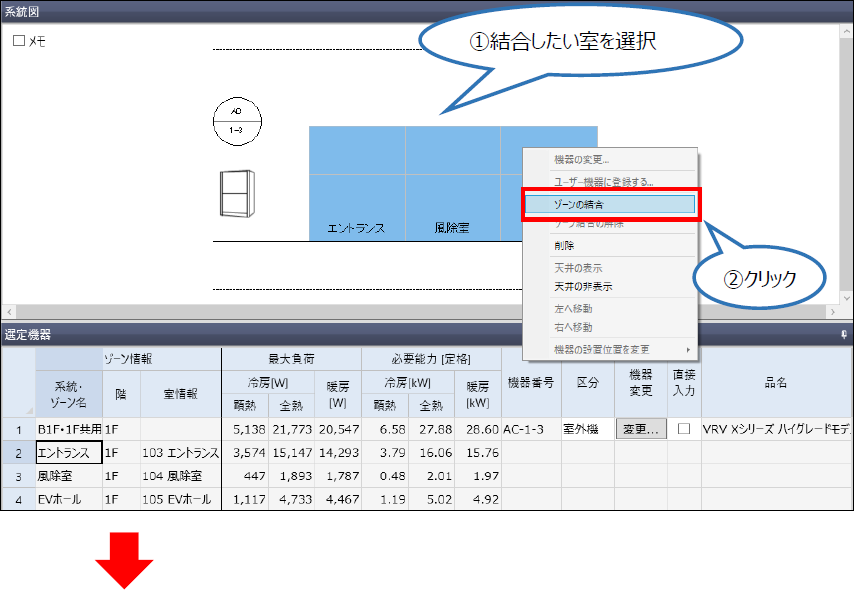
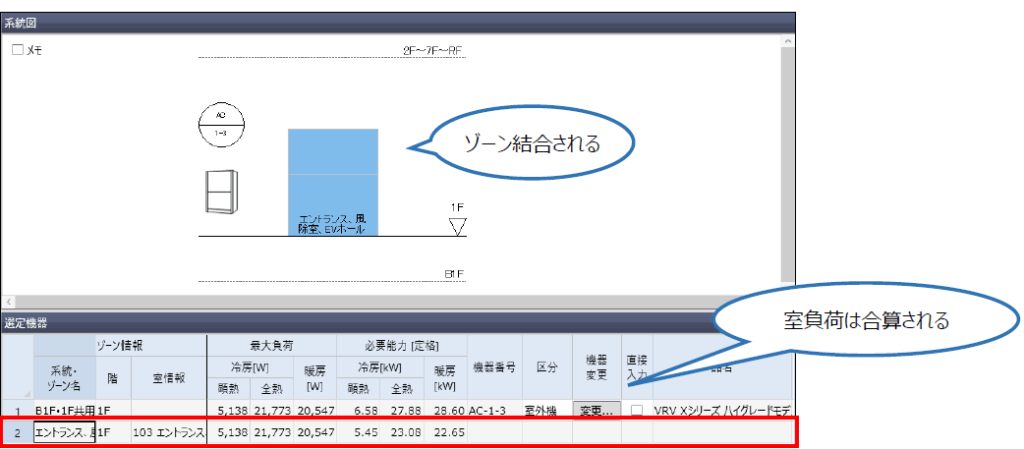
複数室の室負荷を合算したゾーンを作成することで、複数室に対して空調機を選定することが出来ます。
以下にゾーンの結合、ゾーン結合の解除の方法を説明します。
ゾーンの結合
複数の空調室を1つのゾーンに結合することができます。
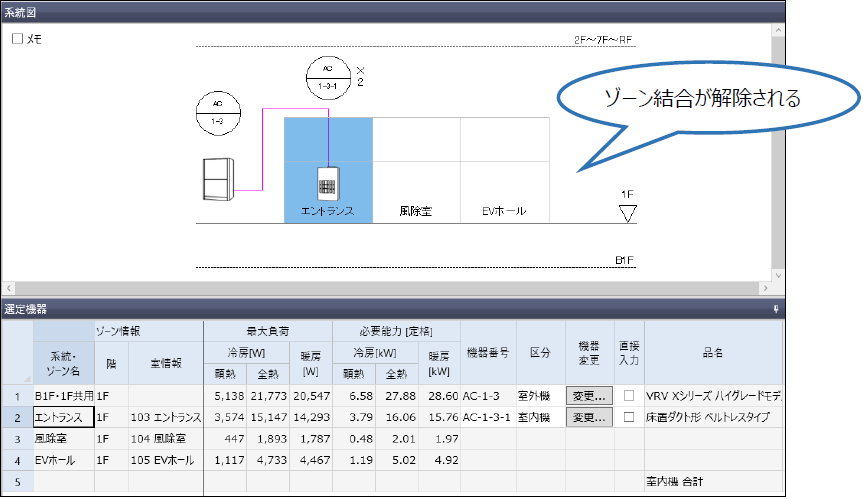
ゾーン結合の解除
ゾーン結合した空調室の結合を解除することが出来ます。
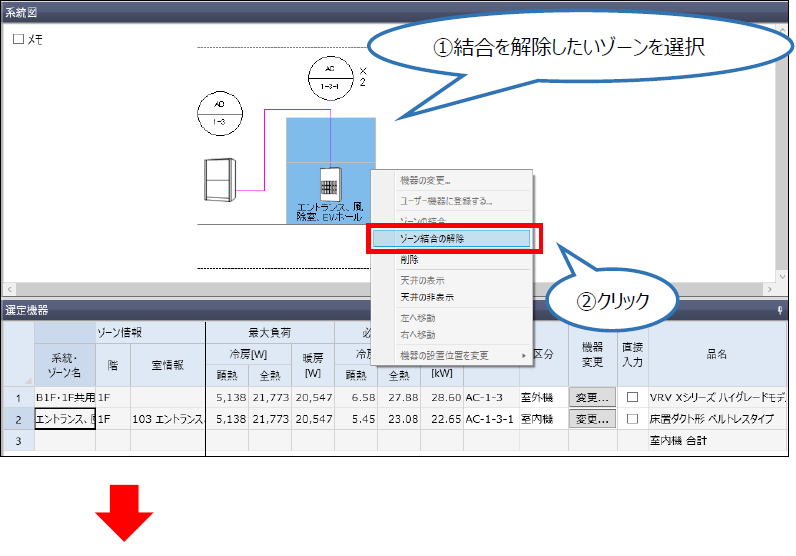
ゾーン結合が解除されたとき、選定済みの室内機は先頭の室へ移動します
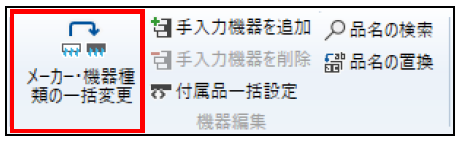
メーカー・機器種類の一括変更(空調機器)
空調機器のメーカーや機器種類を変更するには、[ホームメニュー]-[メーカー・機器種類の一括変更]を選択します。
系統ごとにシリーズを一括で変更することができます。
換気機器側の説明については、換気機器選定の「メーカー・機器種類の一括変更 (換気機器)」を参照ください。
※Ver.2.0.540 で追加された機能です。
手順1
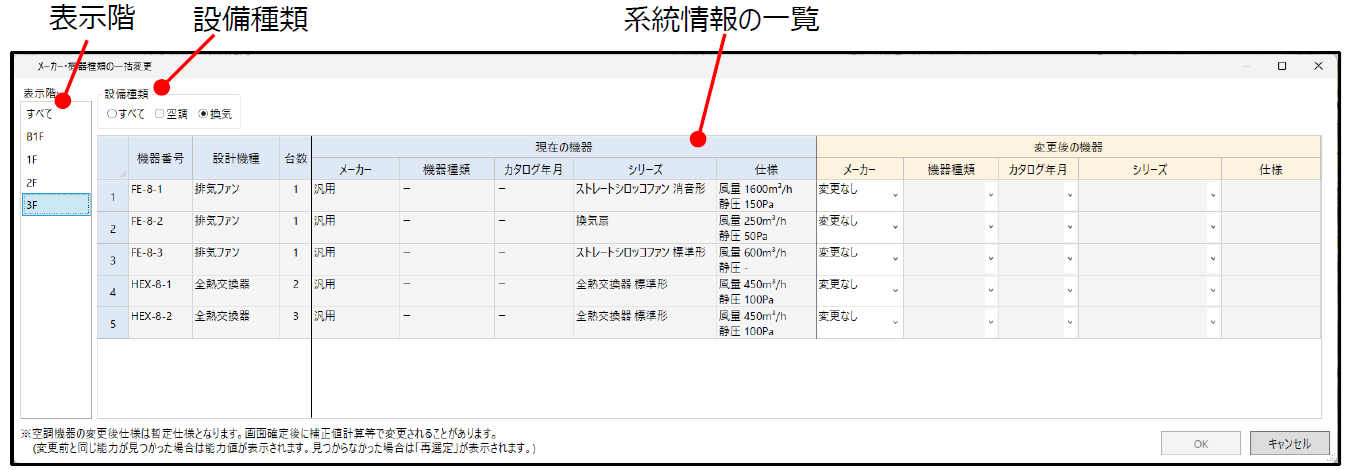
「メーカー・機器種類の一括変更」画面を開きます。
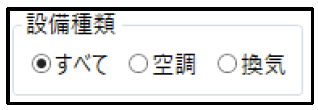
設備種類
設備種類にて、一覧に表示する系統を切り替えることが可能です。
また、「すべて」を選択した場合はすべての系統が表示対象となります。
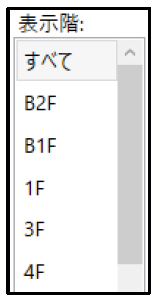
表示階
表示階にて、選択した階に所属する系統で一覧を切り替えることが可能です。
また、「すべて」を選択した場合はすべての系統が表示対象となります。
系統情報の一覧
換気機器選定画面で入力した系統および機器情報が表示されます。

手順2
変更後の機器にてメーカーを選択します。
メーカーを変更すると、最新のメーカーカタログより現在の機器に近いシリーズが初期選択されます。
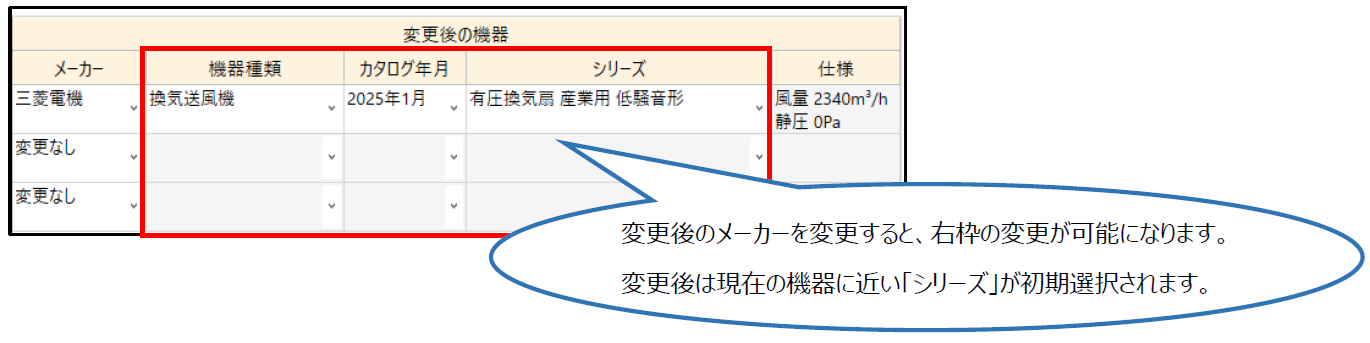
シリーズを選択すると、選択したシリーズ内で現在の機器と同等能力または1 ランク上の能力の機器が選定されます。
手順3
「OK」ボタンを押して、確認メッセージで「はい」を選択すると[変更後の機器]の設定内容で一括変更が行われます。
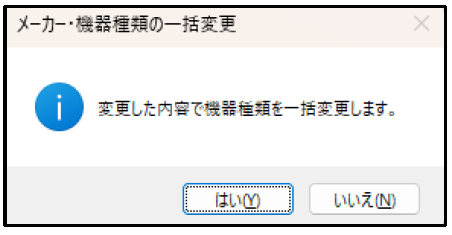
尚、変更後のシリーズで「該当なし」がある場合は一括変更できません。シリーズの見直しを行ってください。
変更内容を他系統に複写
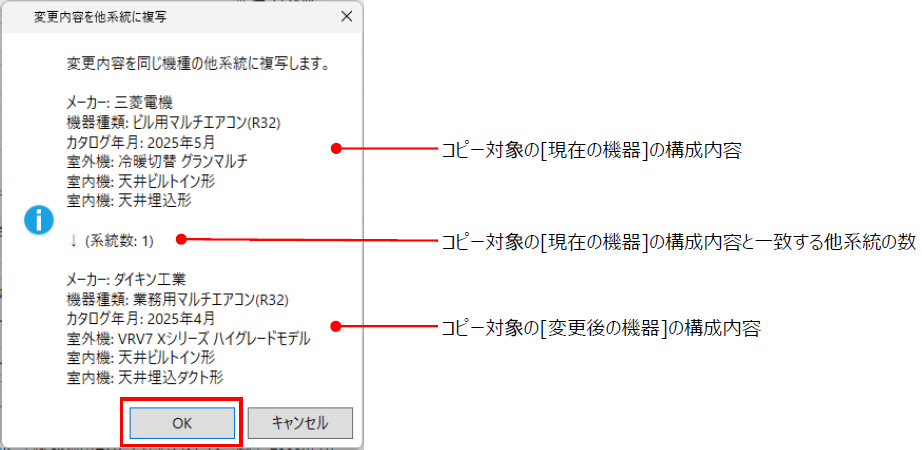
[変更後の機器]の設定内容を他系統に複写することができます。
複写対象はコピー対象の[現在の機器]が一致する系統が対象となります。
手順1
コピー対象の行のいずれかのセル上で、[右クリック]-[変更内容を他系統に複写]をクリックします。

手順2
変更内容を他系統に複写画面が表示されます。
「OK」ボタンを押すとコピー対象の[変更後の機器]の内容が複写対象の[変更後の機器]に反映されます。
フローティング
フローティング方法
選定機器、補正係数、負荷情報、エラーリストタブのウィンドウタイトルを右クリックし、次のメニューを表示させ、「フローティング」を選択します。
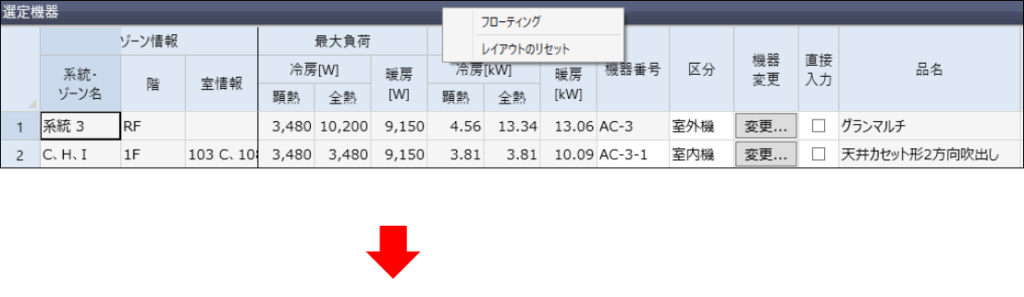
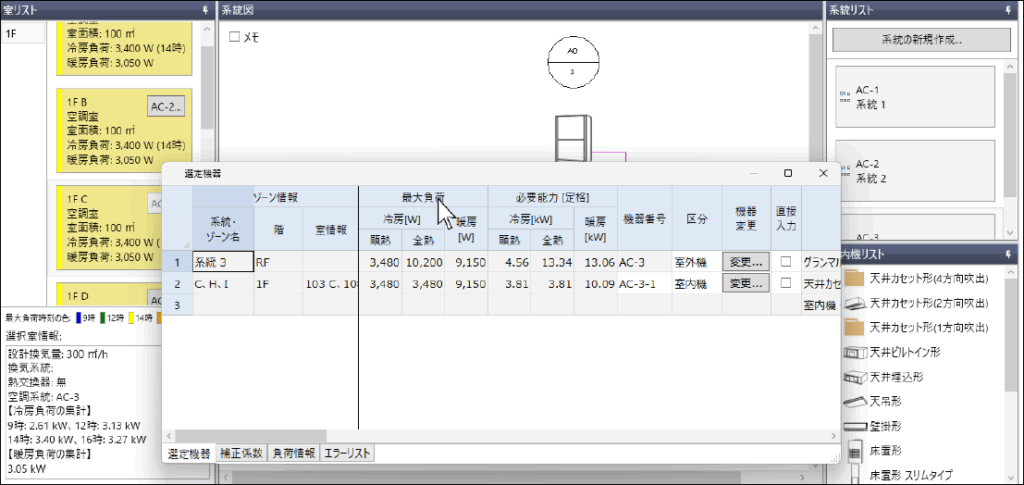
ウィンドウを元の位置に戻す
元に位置に戻すには、次のような方法があります。
方法1 フローティングしていない場合
選定機器、補正係数、負荷情報、エラーリストタブのウィンドウタイトルを右クリックし、次のメニューを表示させ、「レイアウトのリセット」を選択します。

方法2 フローティングしている場合
フローティング画面の右上の×ボタンをクリックします。
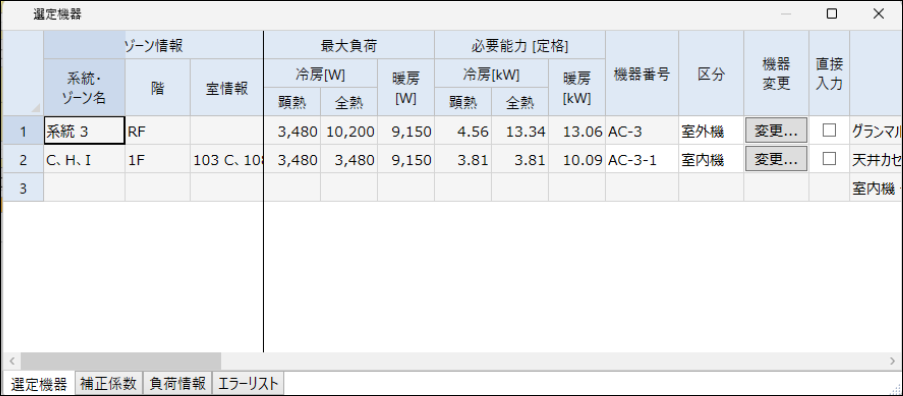
方法3 リボンメニューから
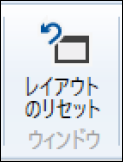
[ホームメニュー]-[ウィンドウ]グループの「レイアウトのリセット」を選択します。
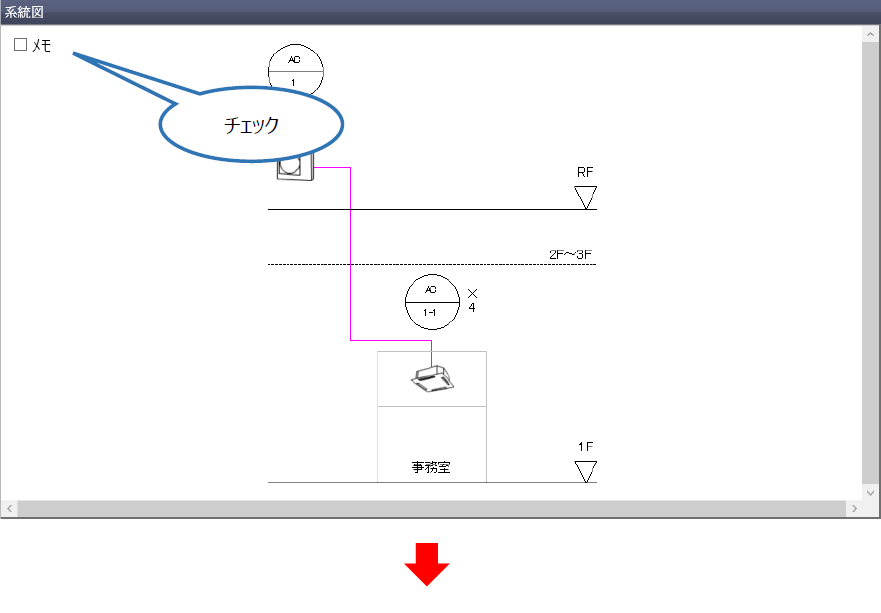
メモの記入
空調系統図の左側にメモを記入することができます。
メモは、空調系統別に保存されます。

付属品一括設定(空調タブ)
メーカー機器の据付方式、付属品を一括で設定するには、[ホームメニュー]-[付属品一括設定]メニューを選択します。

空調タブを選択すると、入力済みの空調機器の付属品を一括で設定することが出来ます。
OKボタンを押すと換気タブと空調タブの設定内容が反映されます。
換気タブについては、換気機器選定の「付属品一括設定(換気タブ)」をご参照ください。

変更単位は室外機システム、室内機リストの機器単位です。
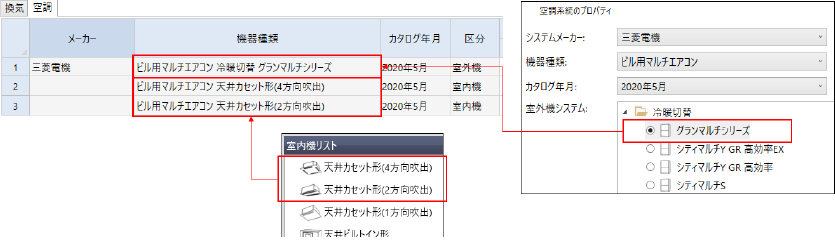
【「(複数の種類)」について】
・同じグループの機器で設定値が異なるものがある場合、「(複数の種類)」が選択されます。
設定を変更したくない場合は「(複数の種類)」を選択してください。
チェックボックスの場合は不確定の状態であれば設定は変更されません。

ユーザー機器に登録する
機器を選択し、[右クリック]-[ユーザー機器に登録する…]を選択後、確認メッセージで「はい」を選択すると選択した機器を、ユーザー機器として登録することができます。
同じような機器を登録した後に、異なる部分のみを編集することや、登録手本として利用することが可能です。
※パッケージ型をユーザー機器に登録する場合は、室内機まで確定している必要があります。
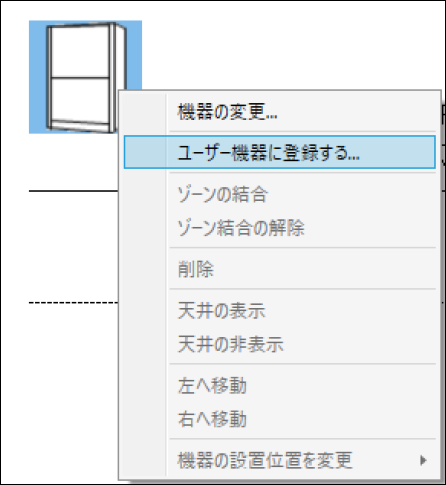
確認メッセージで「はい」を選択すると、次の画面が表示されます。
「OK」ボタンで登録が完了します。

※選択した機器によって次の通り表示される画面が異なります。
・マルチ型の室外機 … 「マスターデータ」-「マルチ型空調機器 – ユーザー機器」画面の「室外機タブ」
・マルチ型の室内機 … 「マスターデータ」-「マルチ型空調機器 – ユーザー機器」画面の「室内機タブ」
・パッケージ型の室外機または室内機 … 「マスターデータ」-「パッケージ型空調機器 – ユーザー機器)」画面