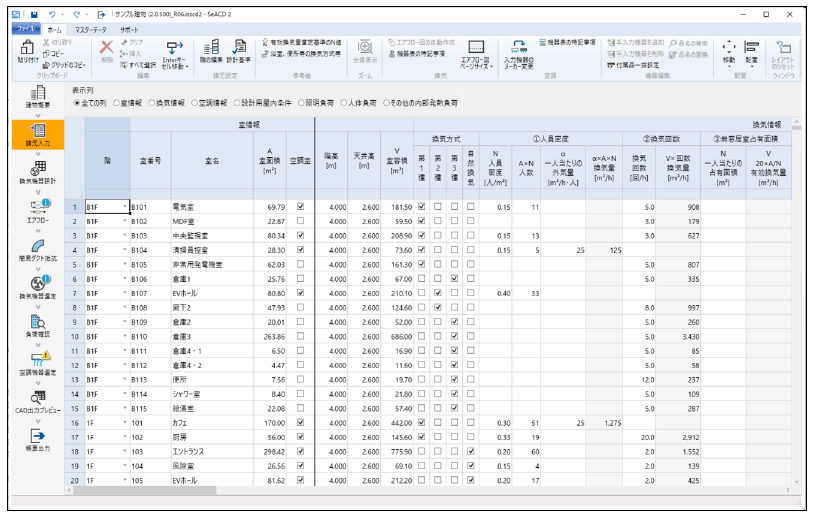
室情報や換気情報、空調情報、設計用屋内条件、照明負荷、人体負荷、その他の内部発熱負荷を設定・閲覧する「諸元入力」画面の入力操作について説明します。
全体概要
室諸元の入力を行います。
表示列の切替や一覧部の並び替え機能については「諸元入力‐表示の切替」をご参照ください。
参考資料
令和6年版
諸元入力の参考資料は「建築設備設計基準 令和6年版」をお勧めします。
令和3年版
諸元入力の参考資料は「建築設備設計基準 令和3年版」をお勧めします。
階の編集
テーブル内[室情報]-[階]の項目は「階」リストから選択します。
「階」リストに表示される階の登録、編集を行うには、[ホーム]タブ-[階の編集]メニューを選択します。
「階の編集」ダイアログでの操作は、「階の編集」をご参照ください。
空調系統の入力
諸元入力で、空調系統の新規作成および変更が行えます。
空調室([室情報]-[空調室]がチェックあり)のみ対象となります。
新規作成
手順1
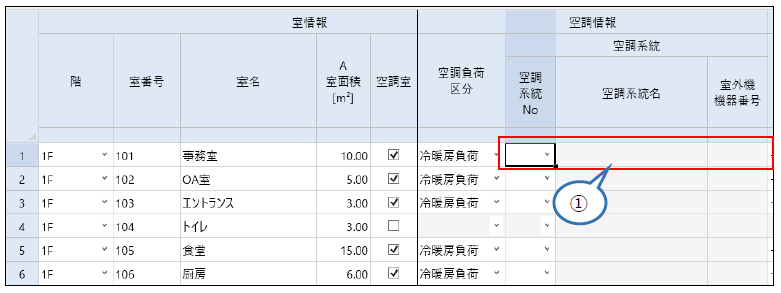
新しい空調系統を作成したい室の空調系統の項目(赤枠範囲)を選択します。
手順2
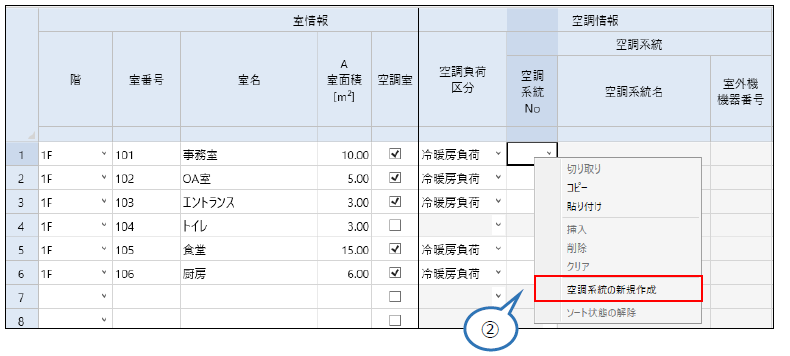
選択セル上で、[右クリック]-[空調系統の新規作成]をクリックします。
手順3
新しい空調系統が追加され、①の室に割り当てられます。
新しい空調系統には室外機システム等が未選定です。
空調系統の設定は、空調機器選定の操作方法を参照してください。
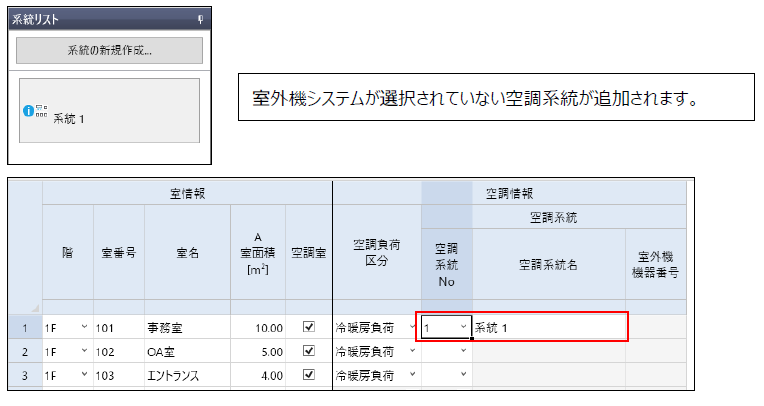
室外機システムが選択されていない空調系統が追加されます。
編集
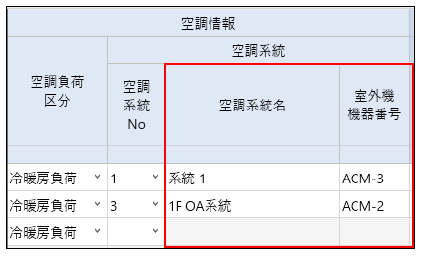
諸元入力で、空調系統名、室外機機器番号が編集できます。
変更
空調室を別の空調系統へ変更することができます。
手順1
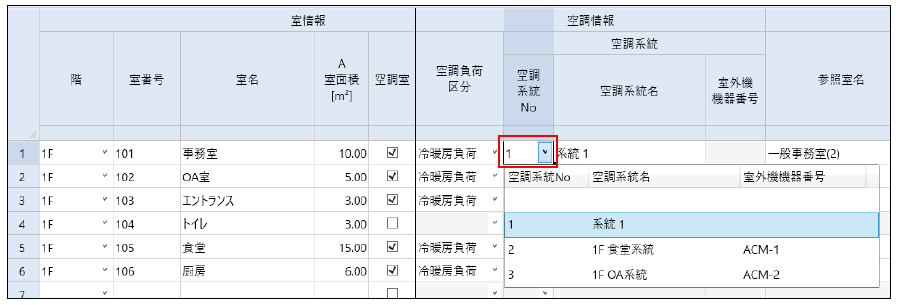
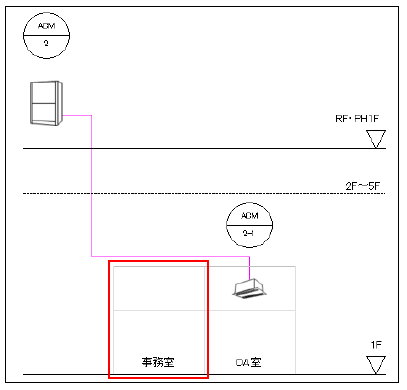
空調室の空調系統Noをクリックすると、空調系統の一覧が表示されます。
手順2
変更したい空調系統を選択すると、別の空調系統へ変更されます。
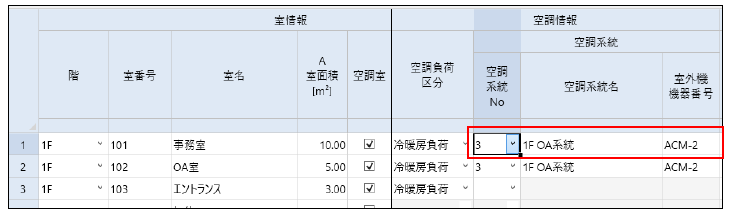
空調系統を変更後は、 室内機の接続情報はクリアされます。
諸元グループ
諸元グループは「諸元入力」画面の室の用途に合わせて共有項目を設定し、「諸元入力」画面で使用することができる機能です。
登録・編集
「諸元グループ」リストに表示される諸元グループの登録、編集を行うには、[ホーム]タブ-[諸元グループ]メニューを選択します。
詳細は「諸元グループダイアログ」をご参照ください。
設定
「諸元入力」画面の室の諸元グループを選択することで、「諸元グループ」ダイアログで登録した諸元グループの共有項目が設定されます。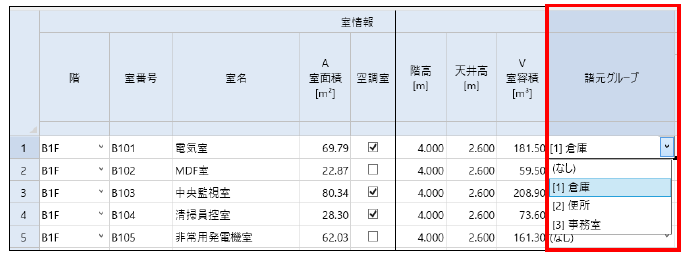
換気方式の変更
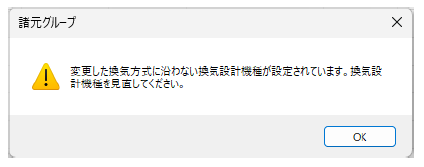
諸元グループを選択する際、登録されている諸元グループの換気方式が、既に設定されている室の換気設計機種に沿わない場合は変更できません。
特殊換気
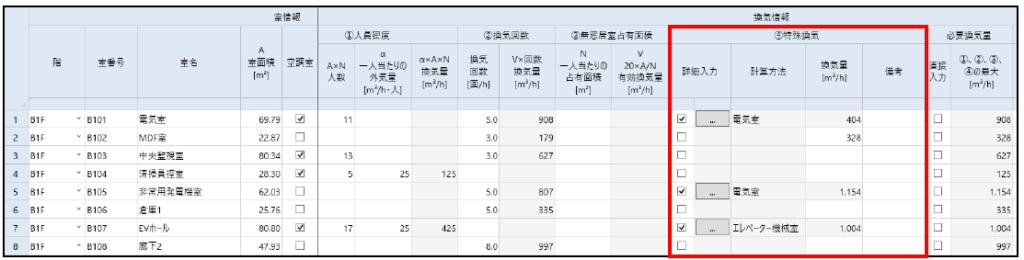
「諸元入力」画面の室ごとに、特殊換気の換気量の設定、または火気使用室や電気室等の特殊換気室の設定を行うことができます。
特殊換気の換気量の設定
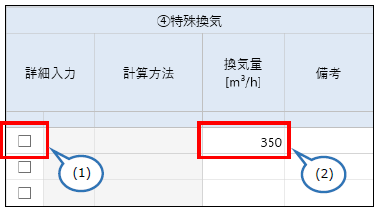
特殊換気の換気量の設定を行う場合は、詳細入力のチェックボックスを外し、換気量に値を入力してください。
特殊換気室の設定
特殊換気室の設定を行う場合は、詳細入力のチェックボックスをチェックを入れ、チェックボックスの右側に表示されたボタンをクリックすると「特殊換気」ダイアログが表示されます。
ダイアログの操作方法は「特殊換気ダイアログ」をご参照ください。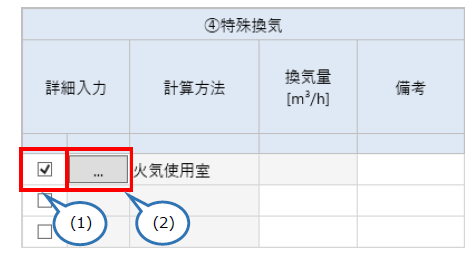
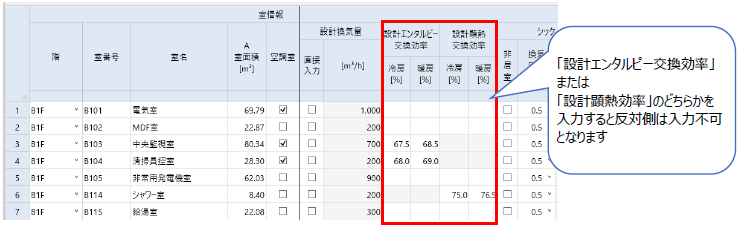
熱交換効率を設計する
諸元室の「エンタルピー交換効率」または「顕熱交換効率」を設計します。
設計値は外気負荷の計算に用いられます。
B-LOOP連携時、STABROで設定した「全熱交換率」は「設計エンタルピー交換効率」に表示されます。