
空調機器を選定する「空調機器選定」画面にて、系統を新規作成する手順について説明します。
新規作成の手順
系統の新規作成
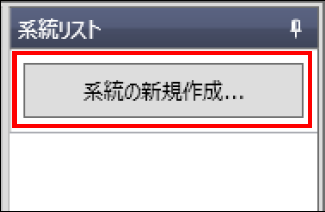
手順1)「系統の新規作成」ボタンクリック
系統リストから「系統の新規作成」ボタンをクリックします。
手順2)「空調系統の新規作成」ダイアログの表示
「空調系統の新規作成」ダイアログが開きます。
ダイアログ側の使用方法および本画面への選定結果の反映については、「空調系統の新規作成」をご参照ください。
室を系統図へ配置
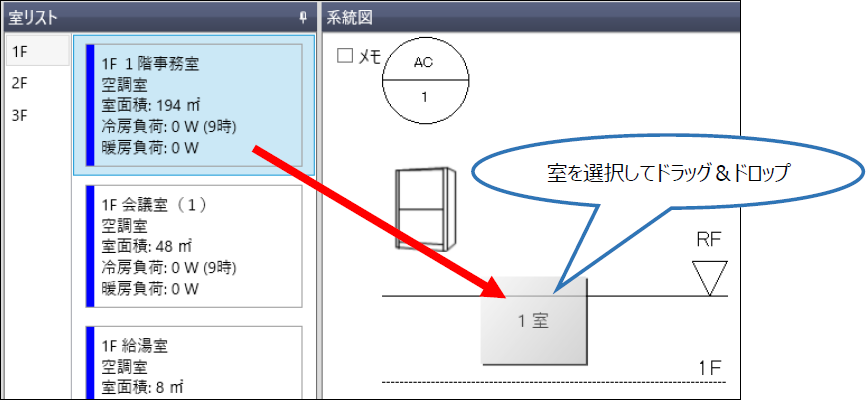
手順3)室を系統図へ配置
室リストから室を選択し、ドラッグ&ドロップで作図画面に設定します。
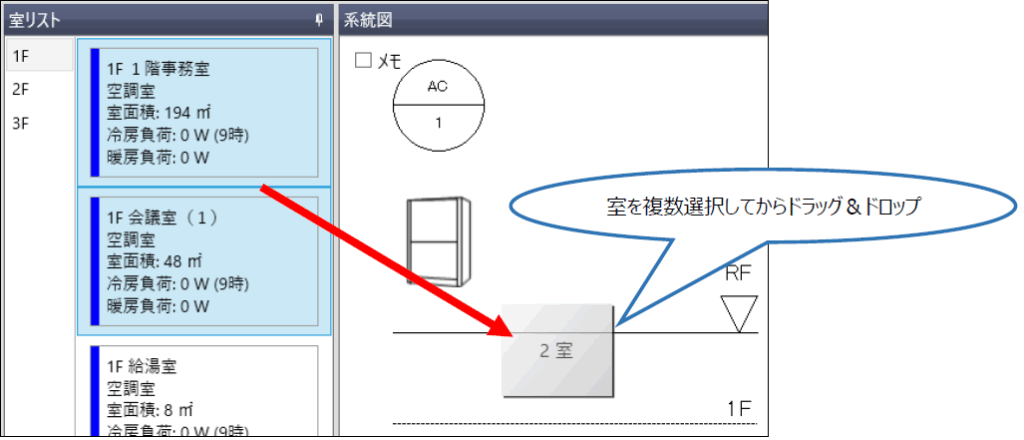
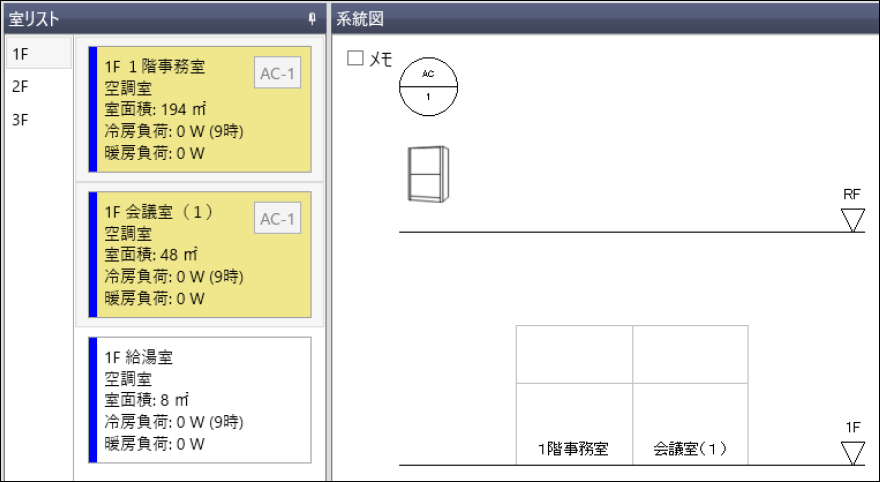
1つの系統に複数の室がある場合
1つの系統に複数の室の追加が可能です。
室内機の配置
手順4)室内機を系統図に配置
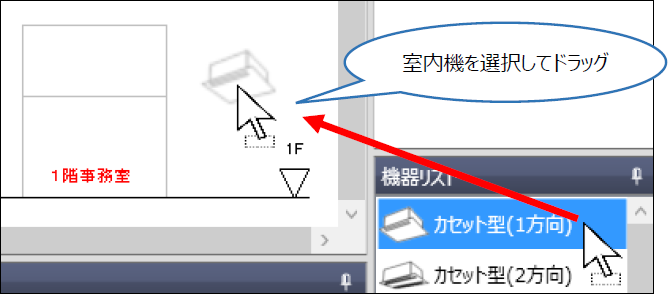
機器リストから室内機を選択し、ドラッグ&ドロップで作図画面に設定します。
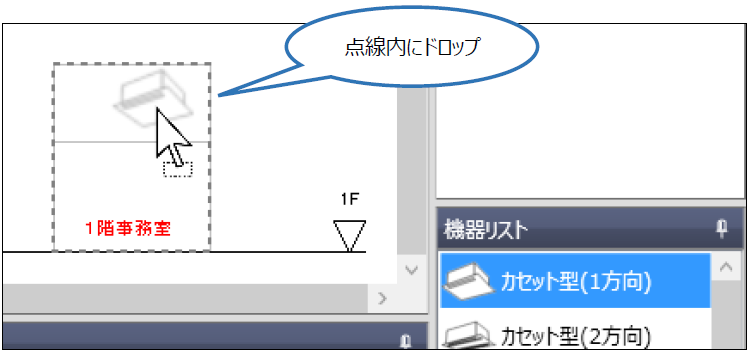
室の上にドラッグすると、室のエリアが点線で表示されます。
点線内にドロップすると機器が設定されます。
機器を追加する場合は同様に室の点線内にドラッグ&ドロップします。
機器番号の附番
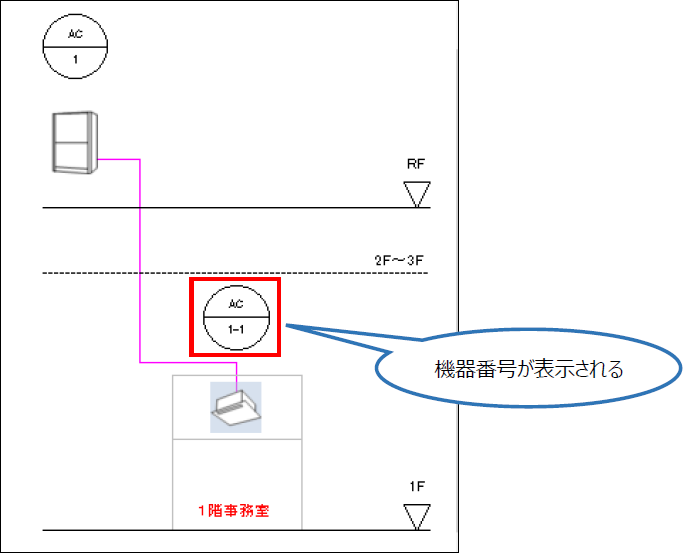
機器番号は選定した順に、自動的に1から枝番号が振られます。
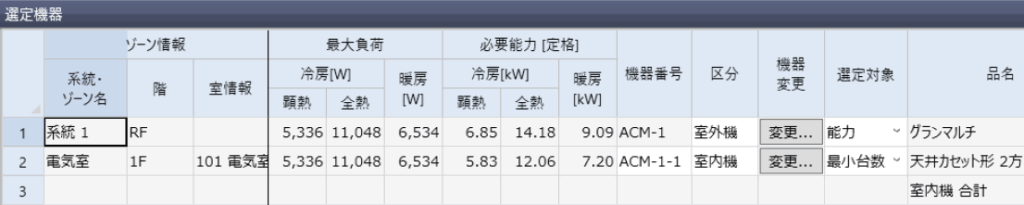
この機器番号は選定機器リストで変更が可能です。

選定機器リストの入力
手順5)選定機器リストの入力
選定機器リストで、「選定機器」「補正係数」「負荷情報」のうち、入力可能な項目の値を入力します。
型番に検索による室外機の選択
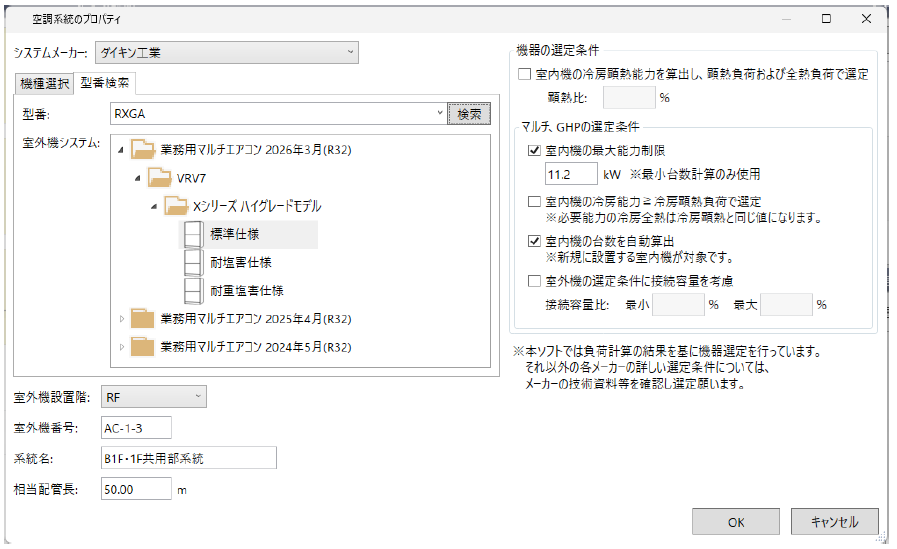
「空調系統の新規作成」ダイアログ、「空調系統のプロパティ」ダイアログでは、「機種選択」タブで室外機システムを選ぶほかに、「型番検索」タブで型番から室外機を探すことができます。
手順1)
「システムメーカー」を選択し、「型番検索」タブをクリックします。
手順2)
「型番:」に型番の一部または全部を入力し、[検索]ボタンをクリックします。
Enterキーを押しても検索できます。
手順3)
型番に一致する室外機だけが「室外機システム:」のツリーに表示され、最初に見つかった室外機が選択された状態になります。
手順4)
室外機を選択し、[OK]ボタンをクリックします。
型番検索による室内機の絞り込み
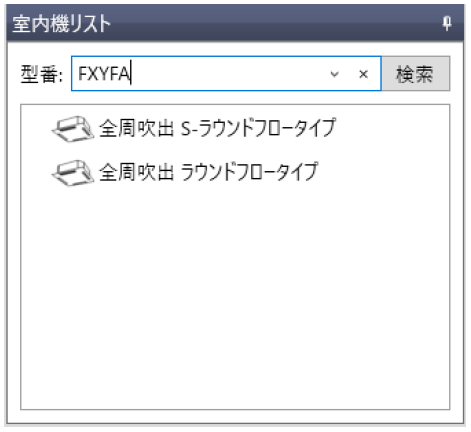
「室内機リスト」タブでは、型番で室内機を絞り込むことができます。
手順1)
「型番:」に型番の一部または全部を入力し、[検索]ボタンをクリックします。
Enterキーを押しても検索できます。
手順2)
型番に一致する室内機だけが表示されます。
設置したい室内機を、系統図の室にドラッグ&ドロップします。